
할 일 목록은 해야 할 일을 보여 주지만, 오늘 그 일을 넣을 시간이 있는지는 별도로 생각해야 합니다. DayByDay는 하루의 시간 배치를 원형 시간표로 보여 줍니다. 수면이나 약속처럼 시간을 차지하는 일정부터 등록하고, 그 사이에 필요한 작업을 배치하는 방식으로 시작해 보세요.
App Store에서 DayByDay 보기 ↗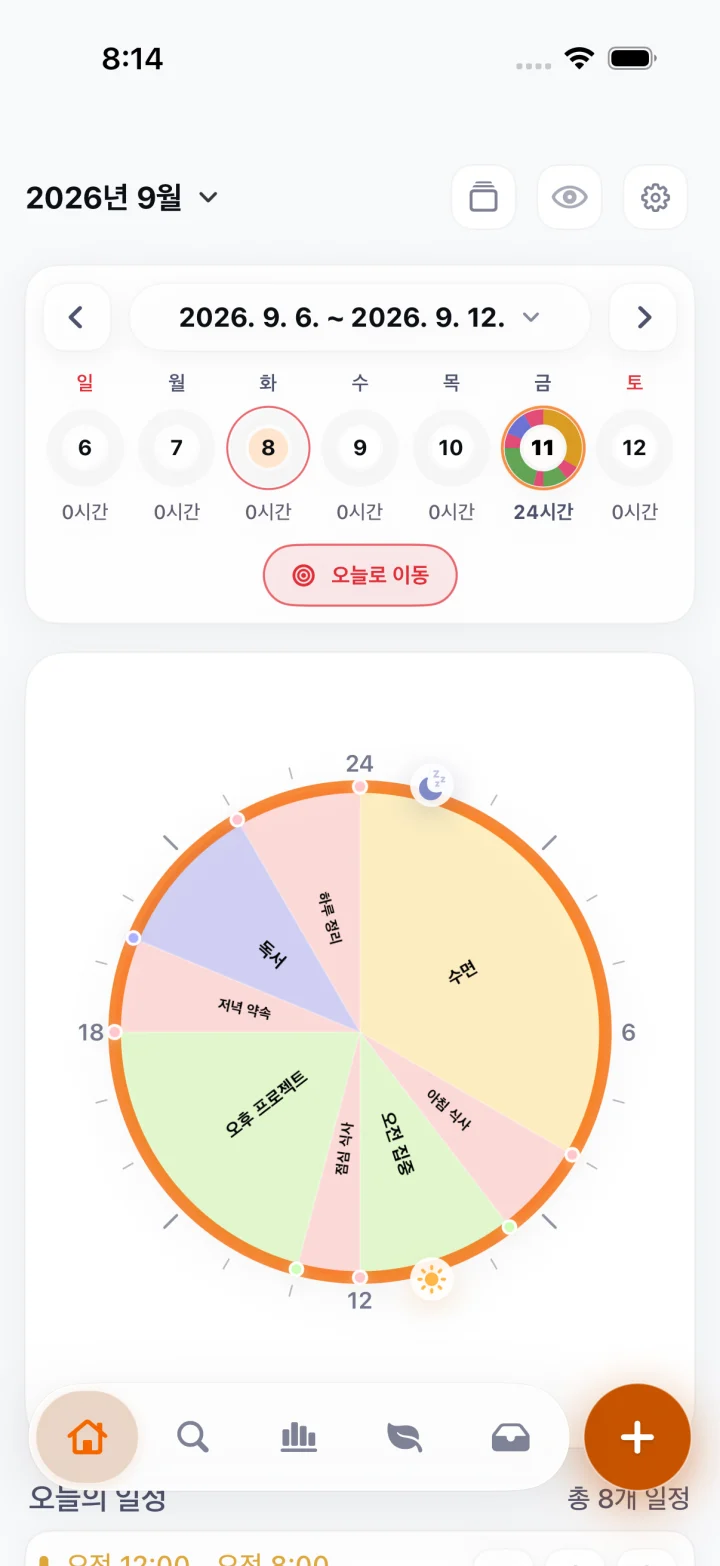
처음부터 하루를 꽉 채우지 마세요
처음에는 확정된 일정 하나만 등록해 날짜와 시간 범위를 확인하는 것이 좋습니다. 예를 들어 오전 9시부터 10시까지의 집중 시간을 입력하고, 실제 이동이나 준비에 필요한 시간은 따로 남깁니다. 촘촘한 계획보다 수정 가능한 계획이 이후 조정하기 쉽습니다.
- 홈에서 계획할 날짜를 선택합니다. 오늘을 계획하는지, 다른 날짜를 보고 있는지 먼저 확인합니다.
- 일정 추가(Add Event)에서 이름, 시작 시각과 종료 시각을 입력하고 저장합니다.
- 원형 시간표에서 일정이 차지하는 구간을 보고, 아래 오늘의 일정에서 정확한 시간과 내용을 확인합니다.
- 변경이 생기면 해당 일정의 편집 화면에서 조정합니다. 다른 일정과 겹치거나 휴식 시간을 없애지는 않는지 다시 확인합니다.
할 일과 일정을 나누는 기준
아직 언제 할지 정하지 않은 일은 할 일(Tasks)에 적고, 시간을 확보한 활동은 일정으로 다루면 계획이 명확해집니다. ‘보고서 작성’만 적는 대신 ‘초안 목차를 30분 동안 정리’처럼 시작할 수 있는 단위로 나누어 보세요. 여유 시간에 배치할 때는 마감 시각뿐 아니라 작업에 필요한 연속된 시간도 고려합니다.
반복 일정은 변경 범위를 확인하세요
같은 활동이 반복된다면 반복 설정을 활용할 수 있습니다. 다만 오늘만 다른 시각에 진행하는 경우와 앞으로의 전체 반복을 바꾸는 경우는 구분해야 합니다. 반복 일정의 알림이나 내용을 수정할 때 앱이 제시하는 적용 범위를 확인한 뒤 저장하세요. 이후 날짜 하나를 열어 의도한 범위에만 반영되었는지 점검하면 실수를 줄일 수 있습니다.
하루를 마칠 때는 계획과 실제를 비교하세요
원형 시간표는 입력한 계획의 분포를 보여 주는 것이지 실제로 일한 시간을 자동 증명하는 기록은 아닙니다. 일이 예상보다 오래 걸렸다면 다음 계획의 시간을 늘리거나 작업 단위를 줄여 보세요. 오늘 화면에서 지난 일정이 보이지 않을 때는 현재·예정 일정 중심의 표시인지 확인하고, 과거 날짜를 선택해 기록을 확인합니다.
자주 묻는 질문
저장했는데 일정이 보이지 않아요.
먼저 홈에서 선택한 날짜가 맞는지 확인하세요. 오늘의 일정은 이미 지난 항목을 숨기는 표시일 수 있습니다. 과거 날짜의 기록과 표시 설정을 확인하고, 반복 일정이라면 해당 요일이 포함되는지도 살펴보세요.
알림이 오지 않아요.
해당 일정의 알림 설정과 iPhone 설정의 알림 허용을 모두 확인하세요. 집중 모드나 기기 설정에 따라 소리와 배너가 제한될 수 있습니다. 중요한 일정은 설정 직후 가까운 시각으로 알림을 테스트하는 것이 좋습니다.
오류를 알려 주려면 무엇이 필요한가요?
앱 버전, 기기와 iOS 버전, 선택한 날짜, 반복 여부 및 문제가 발생한 순서를 dev@zrindy.com으로 보내주세요. 개인 일정 제목과 연락처는 가려도 됩니다. 동일한 날짜와 시간 범위를 알려 주면 문제를 재현하는 데 도움이 됩니다.
가이드와 화면이 다른가요?
앱은 계속 업데이트됩니다. 버전과 재현 순서를 알려 주시면 확인에 도움이 됩니다. 문의에 비밀번호, 결제 수단 번호, API 키는 넣지 마세요.
dev@zrindy.com