

FolderCam organizuje pracovní fotografie a dokumenty do složky vybrané před pořízením. Tato příručka popisuje publikovanou verzi iOS; Obrazovky Android a dostupné funkce se mohou lišit.
Zachyťte do své první složky
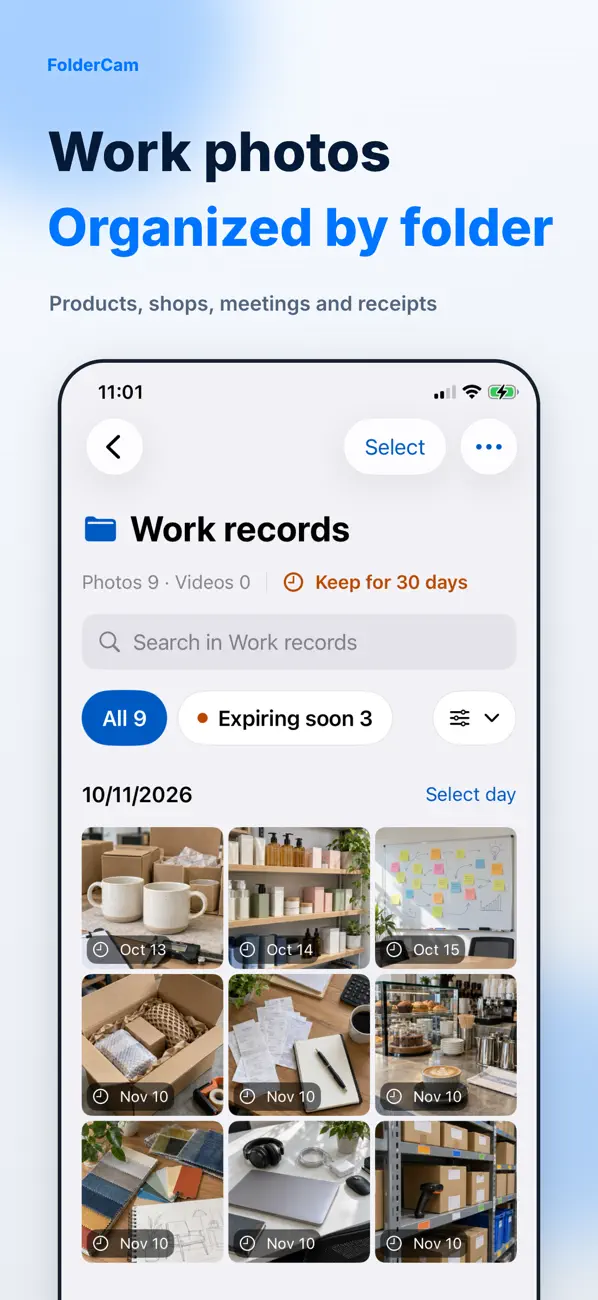
Složka pro každou úlohu nebo místo uchovává související záběry pohromadě.
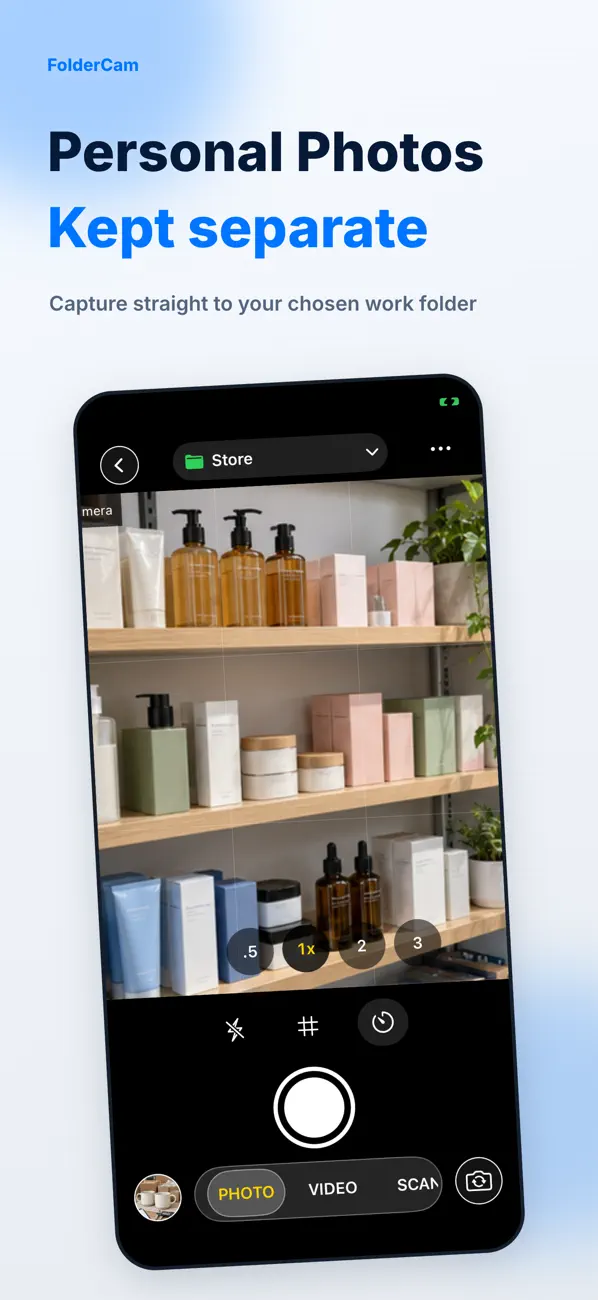
- Před pořízením fotografie nebo videa vyberte cílovou složku.
- Použijte skenování dokumentů pro papírování a časovač nebo mřížku, když je to užitečné.
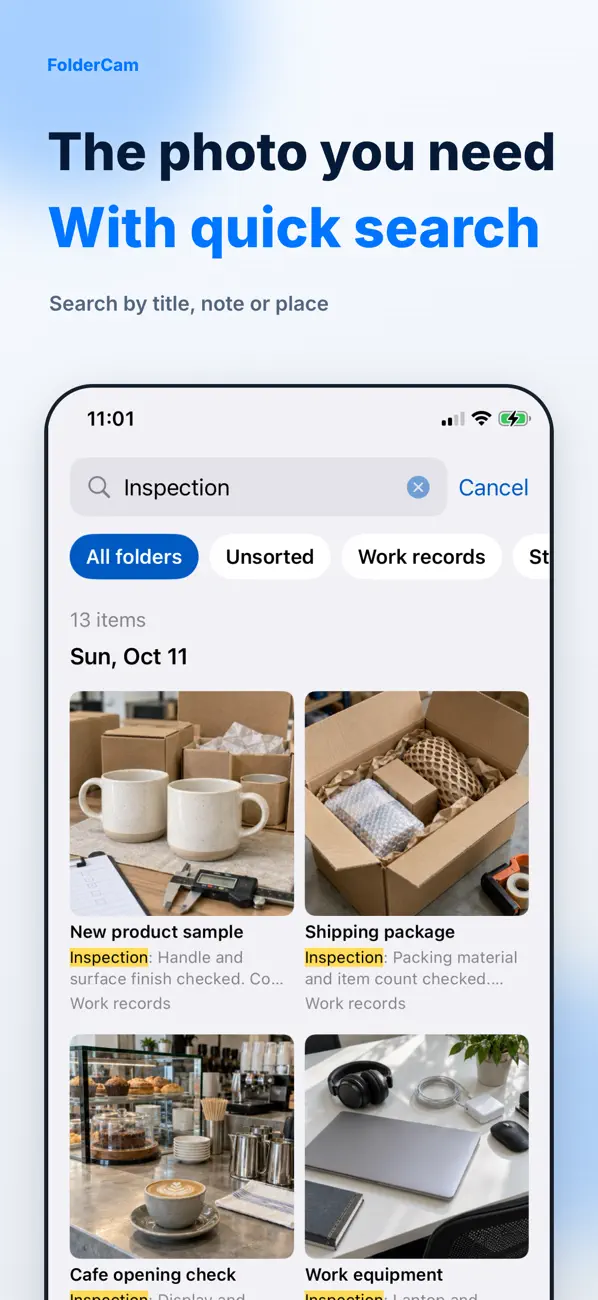
- Prohlédněte si výsledek v jeho složce a použijte názvy, poznámky nebo místa, abyste jej snáze našli.
Najděte a exportujte záběry
Vyberte více položek, které chcete přesunout, sdílet nebo odstranit. Záběry se do osobních fotografií nepřidávají automaticky: exportujte položky, které si tam chcete ponechat. Cloud/Files a export ZIP patří mezi funkce Premium.
Uchování a vymazání
Výchozí nastavení je uchovávat snímky, dokud je neodstraníte. Na nové snímky se vztahuje volitelná doba uchování a položky s vypršenou platností lze při otevření aplikace odstranit. Změňte položku na Keep, než vyprší její platnost. Samotné přihlášení fotky nezálohuje.
Pokud chybí zachycení
Nejprve zkontrolujte vybranou složku a vyhledejte filtry. Pokud snímek chybí ve Fotkách, zkontrolujte, zda jste jej exportovali ze FolderCam. Před odinstalací exportujte důležité snímky a potvrďte, že se otevírají v jiné aplikaci.
Oficiální náhledy aplikací
Tyto obrázky pocházejí z veřejného seznamu App Store. Obrazovky se mohou lišit podle jazyka, zařízení a verze aplikace.
Běžné otázky
Mohu pořizovat fotografie zdarma?
K dispozici je základní snímání, datumová razítka, standardní uchovávání, export do Fotek a přímé sdílení. Aktuální funkce Premium, včetně neomezeného počtu složek a cen, najdete na nákupní obrazovce.
Fotky se nahrávají automaticky?
Nepředpokládejte automatické nahrávání. Explicitně vyberte cíl při exportu nebo sdílení.
Vypadá vaše obrazovka jinak?
Aplikace se v průběhu času mění. Uveďte verzi aplikace a kroky, které jste vyzkoušeli při kontaktování podpory. Neposílejte hesla, platební údaje ani klíče API.
dev@zrindy.comTato příručka byla přeložena ze zdrojového textu vývojáře. Pokud je některý krok nejasný, porovnejte originál nebo kontaktujte podporu. Přečtěte si originál