

FolderCam organiserer arbejdsbilleder og dokumenter i en mappe, der er valgt før optagelse. Denne vejledning beskriver den udgivne iOS-version; Android skærmbilleder og tilgængelige funktioner kan variere.
Fang ind i din første mappe
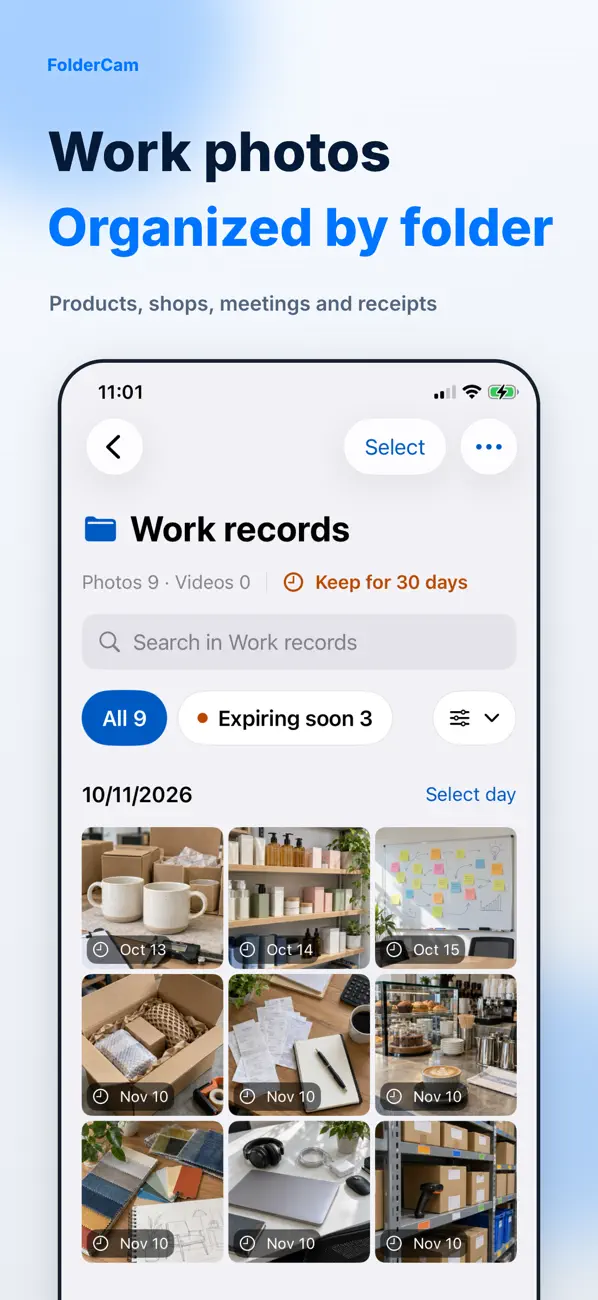
En mappe for hvert job eller websted holder relaterede optagelser sammen.
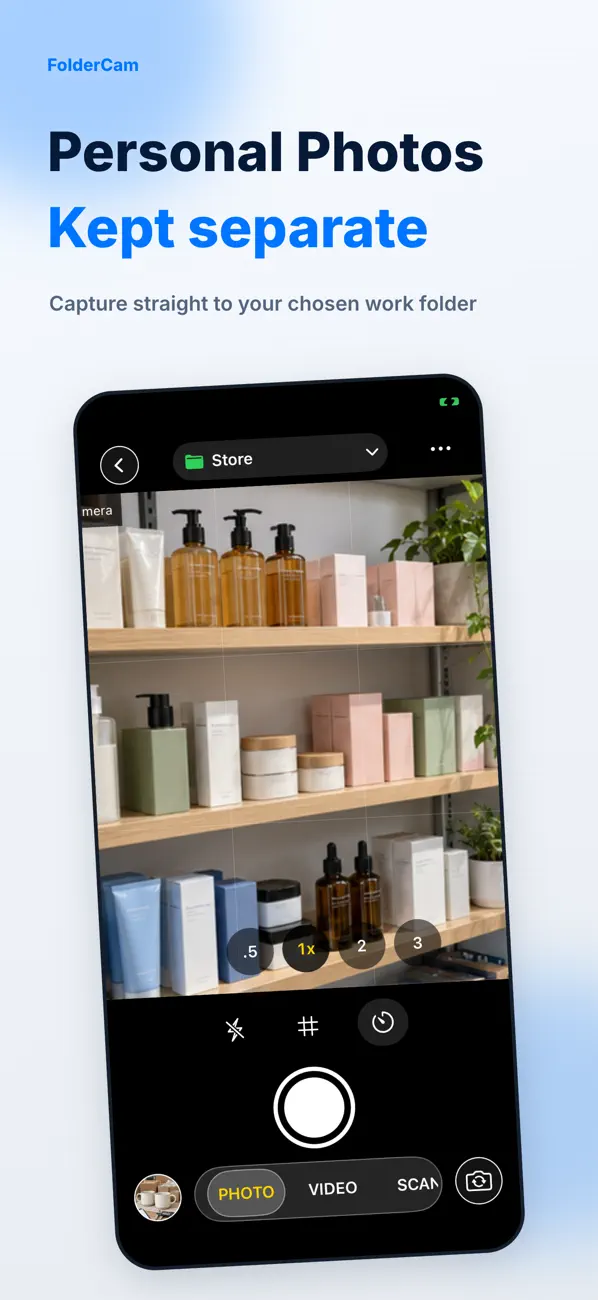
- Vælg destinationsmappen, før du tager et billede eller en video.
- Brug dokumentscanning til papirarbejde og timeren eller gitteret, når det er nyttigt.
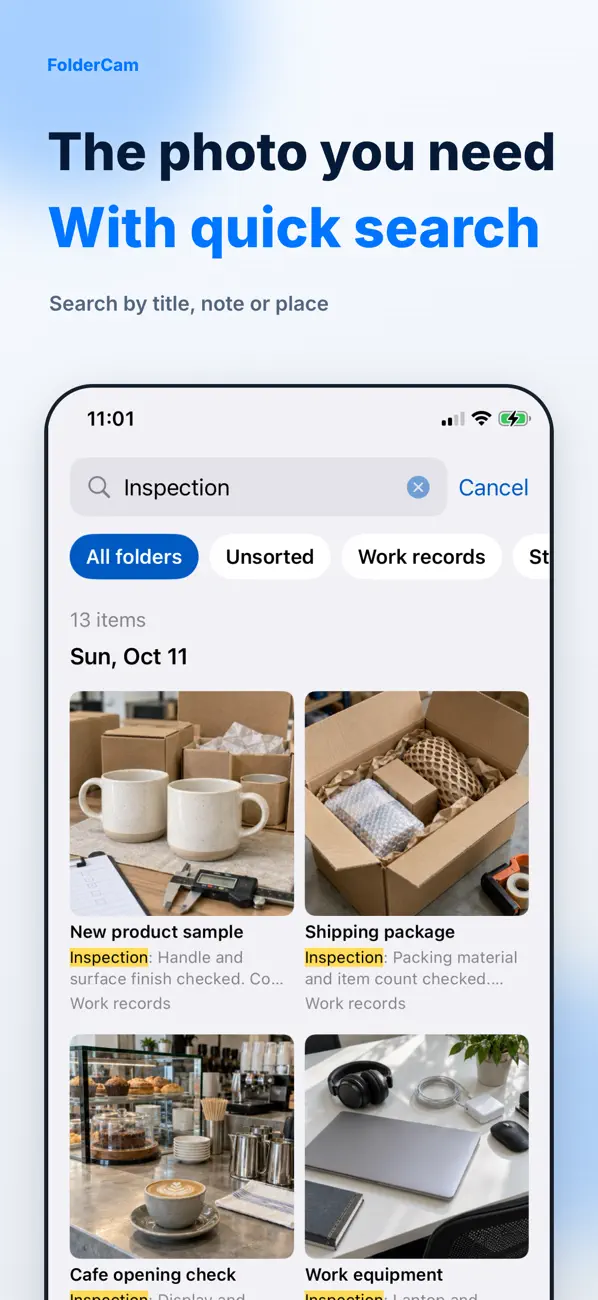
- Gennemgå resultatet i dens mappe, og brug titler, noter eller steder for at gøre det nemmere at finde.
Find og eksporter optagelser
Vælg flere elementer for at flytte, dele eller slette dem. Optagelser føjes ikke automatisk til personlige billeder: eksporter de elementer, du vil beholde der. Cloud/Files og ZIP-eksport er blandt Premium-funktionerne.
Fastholdelse og sletning
Standarden er at beholde optagelser, indtil du sletter dem. En valgfri opbevaringsperiode gælder for nye optagelser, og udløbne elementer kan fjernes, når appen åbner. Skift et element til Keep, før det udløber. At logge på alene sikkerhedskopierer ikke billeder.
Hvis der mangler en optagelse
Tjek først den valgte mappe og søg filtrene. Hvis en optagelse er fraværende fra Fotos, skal du kontrollere, om du har eksporteret den fra FolderCam. Før du afinstallerer, skal du eksportere vigtige optagelser og bekræfte, at de åbner i en anden app.
Officielle app-forhåndsvisninger
Disse billeder kommer fra den offentlige App Store-liste. Skærmbilleder kan variere efter sprog, enhed og appversion.
Almindelige spørgsmål
Kan jeg tage billeder gratis?
Grundlæggende optagelse, datostempler, standardopbevaring, eksport til fotos og direkte deling er tilgængelige. Tjek købsskærmen for aktuelle Premium-funktioner, inklusive ubegrænsede mapper og priser.
Uploades billeder automatisk?
Antag ikke automatisk upload. Vælg eksplicit en destination ved eksport eller deling.
Ser din skærm anderledes ud?
Appen ændrer sig over tid. Inkluder din appversion og de trin, du prøvede, da du kontaktede support. Send ikke adgangskoder, betalingsoplysninger eller API-nøgler.
dev@zrindy.comDenne vejledning er oversat fra udviklerens kildetekst. Hvis et trin er uklart, skal du sammenligne originalen eller kontakte support. Læs originalen