

FolderCam organisiert Arbeitsfotos und Dokumente in einem vor der Aufnahme ausgewählten Ordner. In diesem Handbuch wird die veröffentlichte Version iOS beschrieben. Android-Bildschirme und verfügbare Funktionen können unterschiedlich sein.
Erfassen Sie es in Ihrem ersten Ordner
Ein Ordner für jeden Auftrag oder Standort hält zusammengehörige Erfassungen zusammen.
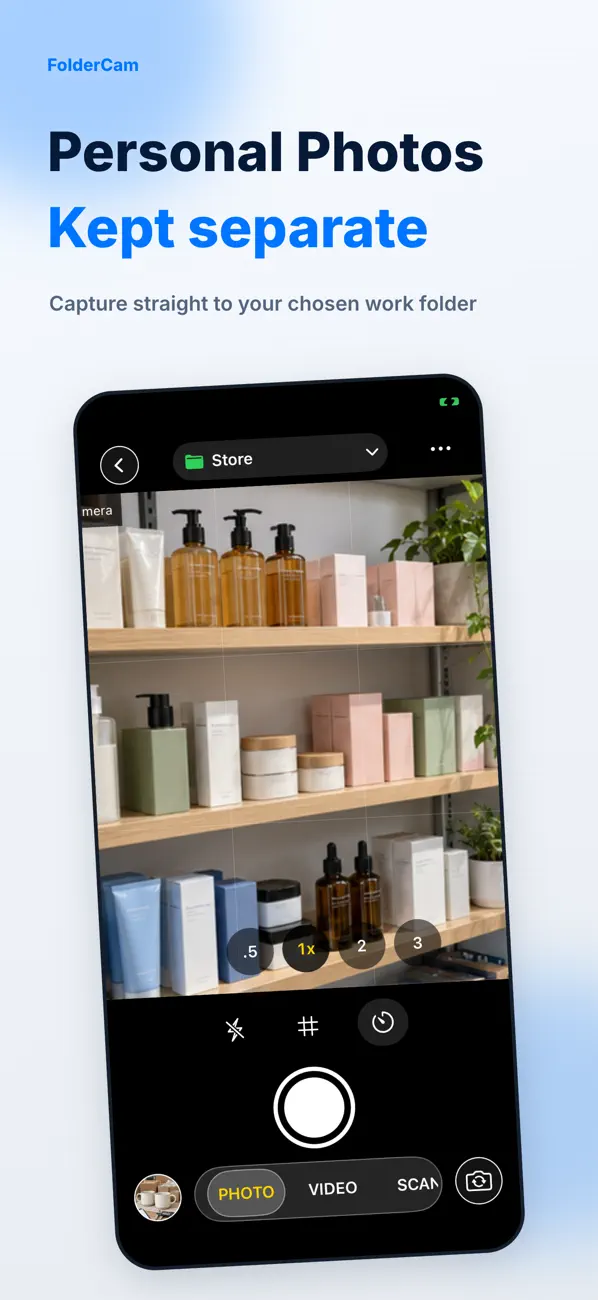
- Wählen Sie den Zielordner aus, bevor Sie ein Foto oder Video aufnehmen.
- Verwenden Sie das Scannen von Dokumenten für den Papierkram und bei Bedarf den Timer oder das Raster.
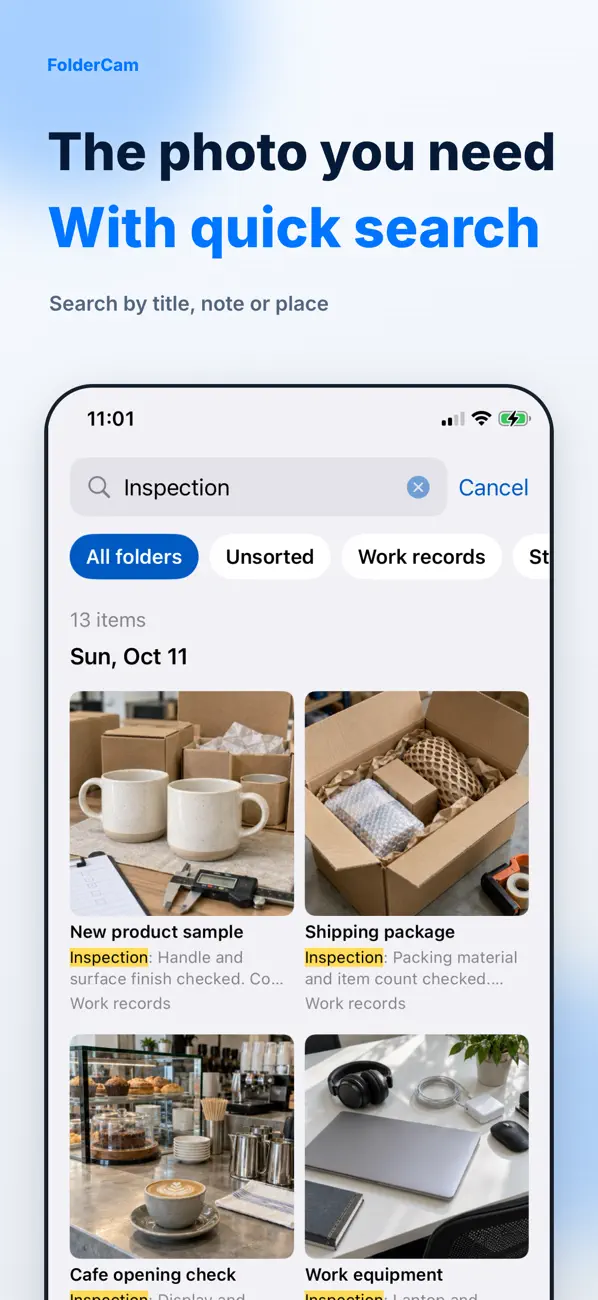
- Überprüfen Sie das Ergebnis in seinem Ordner und verwenden Sie Titel, Notizen oder Orte, um das Auffinden zu erleichtern.
Suchen und exportieren Sie Captures
Wählen Sie mehrere Elemente aus, um sie zu verschieben, zu teilen oder zu löschen. Aufnahmen werden nicht automatisch zu persönlichen Fotos hinzugefügt: Exportieren Sie die Elemente, die Sie dort behalten möchten. Cloud-/Dateien- und ZIP-Export gehören zu den Premium-Funktionen.
Aufbewahrung und Löschung
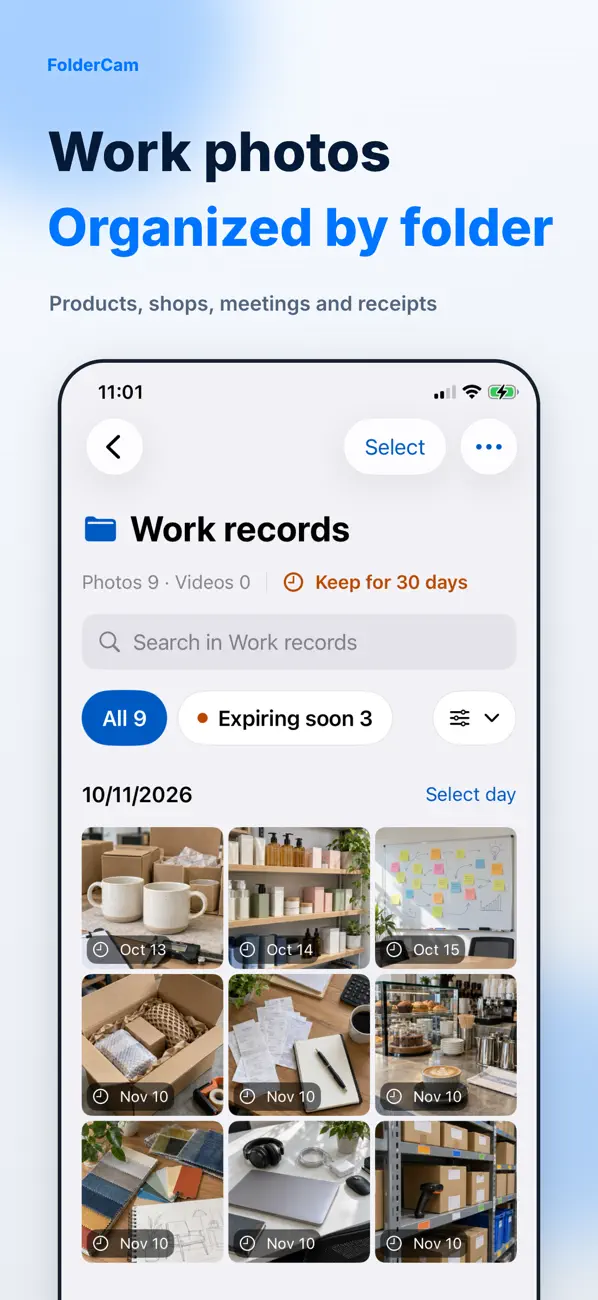
Standardmäßig werden Aufnahmen aufbewahrt, bis Sie sie löschen. Für neue Aufnahmen gilt eine optionale Aufbewahrungsfrist. Abgelaufene Elemente können beim Öffnen der App entfernt werden. Ändern Sie ein Element in „Behalten“, bevor es abläuft. Durch die alleinige Anmeldung werden keine Fotos gesichert.
Wenn eine Aufnahme fehlt
Überprüfen Sie zunächst den ausgewählten Ordner und die Suchfilter. Wenn eine Aufnahme in Fotos fehlt, überprüfen Sie, ob Sie sie aus FolderCam exportiert haben. Exportieren Sie vor der Deinstallation wichtige Aufnahmen und bestätigen Sie, dass sie in einer anderen App geöffnet werden.
Offizielle App-Vorschauen
Diese Bilder stammen aus der öffentlichen App Store-Liste. Die Bildschirme können je nach Sprache, Gerät und App-Version unterschiedlich sein.
Häufige Fragen
Kann ich kostenlos Fotos aufnehmen?
Grundlegende Erfassung, Datumsstempel, Standardaufbewahrung, Export in Fotos und direktes Teilen sind verfügbar. Auf dem Kaufbildschirm finden Sie die aktuellen Funktionen des Premium, einschließlich unbegrenzter Ordner und Preise.
Werden Fotos automatisch hochgeladen?
Gehen Sie nicht von einem automatischen Upload aus. Wählen Sie beim Exportieren oder Teilen explizit ein Ziel aus.
Sieht Ihr Bildschirm anders aus?
Die App ändert sich im Laufe der Zeit. Geben Sie Ihre App-Version und die Schritte an, die Sie bei der Kontaktaufnahme mit dem Support versucht haben. Senden Sie keine Passwörter, Zahlungsdetails oder API-Schlüssel.
dev@zrindy.comDieses Handbuch wurde aus dem Quelltext des Entwicklers übersetzt. Sollte ein Schritt unklar sein, vergleichen Sie das Original oder wenden Sie sich an den Support. Lesen Sie das Original