

FolderCam organiza fotografías y documentos de trabajo en una carpeta seleccionada antes de la captura. Esta guía describe la versión publicada iOS; Las pantallas Android y las funciones disponibles pueden diferir.
Capture en su primera carpeta
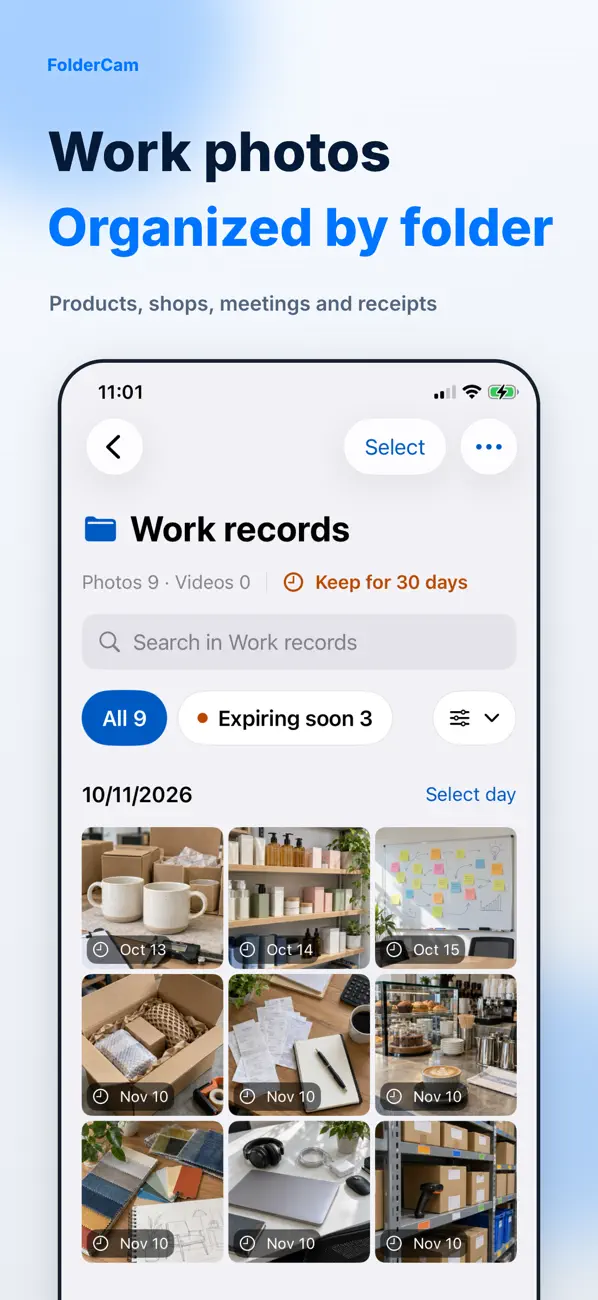
Una carpeta para cada trabajo o sitio mantiene juntas las capturas relacionadas.
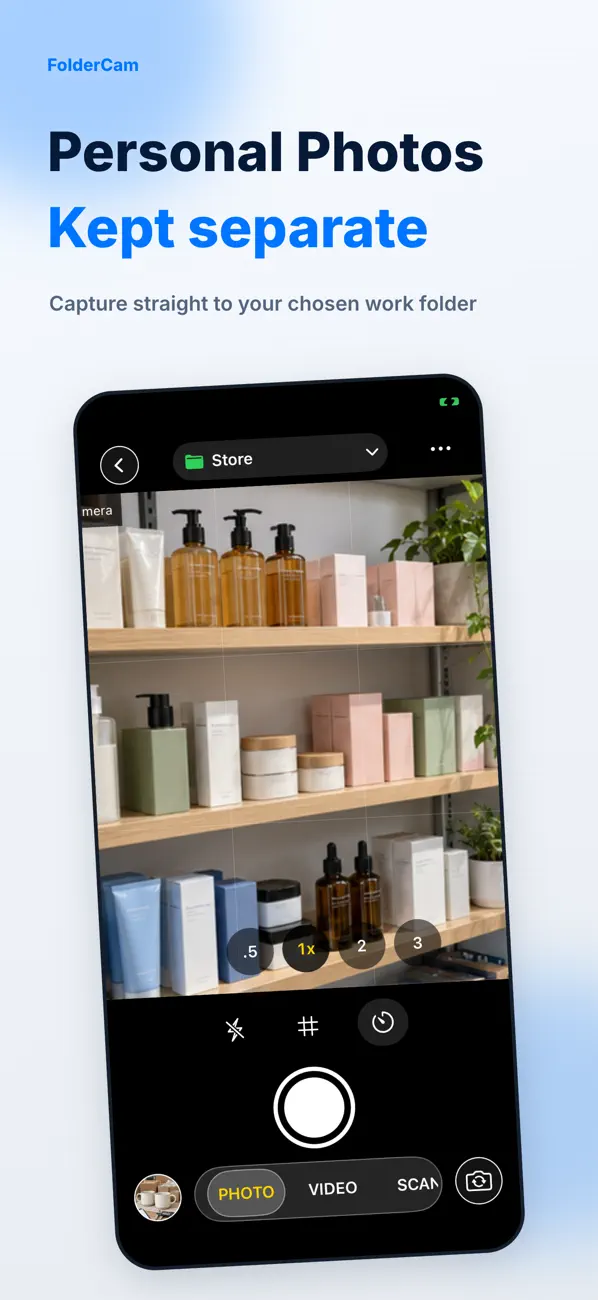
- Seleccione la carpeta de destino antes de tomar una foto o un video.
- Utilice el escaneo de documentos para el papeleo y el cronómetro o la cuadrícula cuando sea útil.
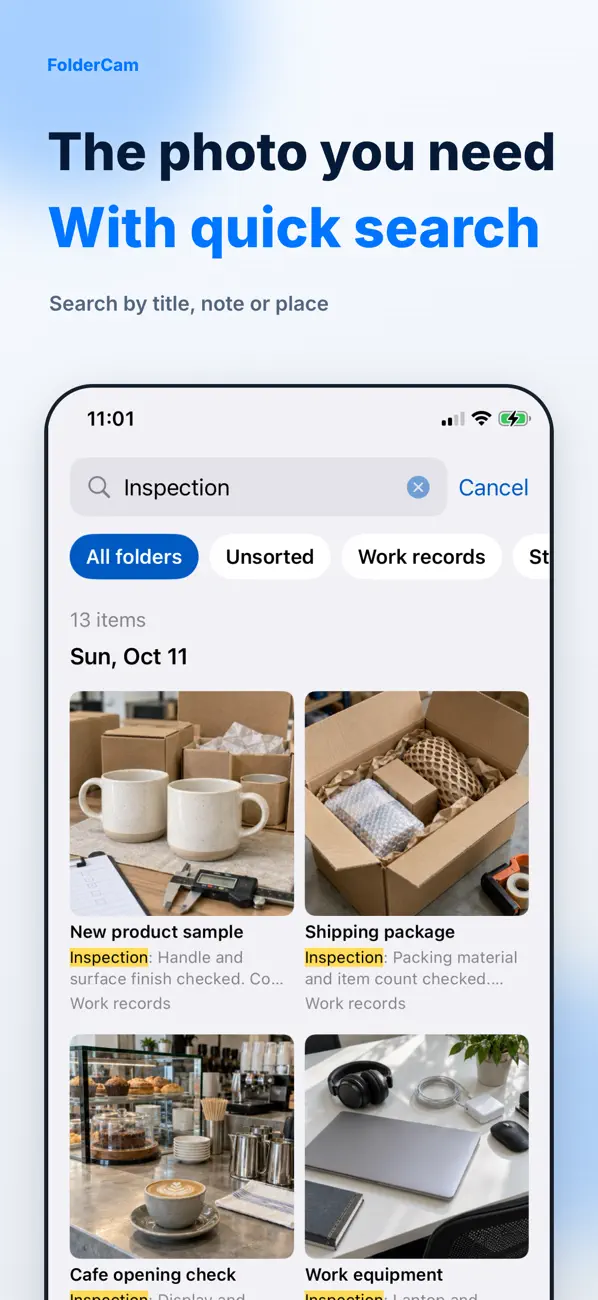
- Revisa el resultado en su carpeta y utiliza títulos, notas o lugares para que sea más fácil de encontrar.
Buscar y exportar capturas
Seleccione varios elementos para moverlos, compartirlos o eliminarlos. Las capturas no se agregan automáticamente a las fotos personales: exporta los elementos que deseas conservar allí. La nube/archivos y la exportación ZIP se encuentran entre las características del Premium.
Retención y eliminación
El valor predeterminado es conservar las capturas hasta que las elimines. Se aplica un período de retención opcional a las nuevas capturas y los elementos caducados se pueden eliminar cuando se abre la aplicación. Cambie un elemento a Conservar antes de que caduque. Iniciar sesión por sí solo no crea copias de seguridad de las fotos.
Si falta una captura
Primero verifique la carpeta seleccionada y los filtros de búsqueda. Si falta una captura en Fotos, verifique si la exportó desde FolderCam. Antes de desinstalar, exporte capturas importantes y confirme que se abran en otra aplicación.
Vistas previas oficiales de la aplicación
Estas imágenes provienen del listado público App Store. Las pantallas pueden diferir según el idioma, el dispositivo y la versión de la aplicación.
Preguntas comunes
¿Puedo capturar fotos gratis?
Están disponibles captura básica, sellos de fecha, retención estándar, exportación a fotos y uso compartido directo. Consulte la pantalla de compra para conocer las funciones actuales del Premium, incluidas carpetas ilimitadas y precios.
¿Las fotos se cargan automáticamente?
No asuma la carga automática. Seleccione explícitamente un destino al exportar o compartir.
¿Tu pantalla se ve diferente?
La aplicación cambia con el tiempo. Incluya la versión de su aplicación y los pasos que siguió al comunicarse con el soporte. No envíe contraseñas, detalles de pago o claves API.
dev@zrindy.comEsta guía fue traducida del texto fuente del desarrollador. Si un paso no está claro, compare el original o comuníquese con el soporte. Leer el original