

FolderCam מארגן תמונות עבודה ומסמכים בתיקייה שנבחרה לפני הלכידה. מדריך זה מתאר את גרסת iOS שפורסמה; מסכי Android והתכונות הזמינות עשויים להיות שונים.
לכוד לתוך התיקיה הראשונה שלך
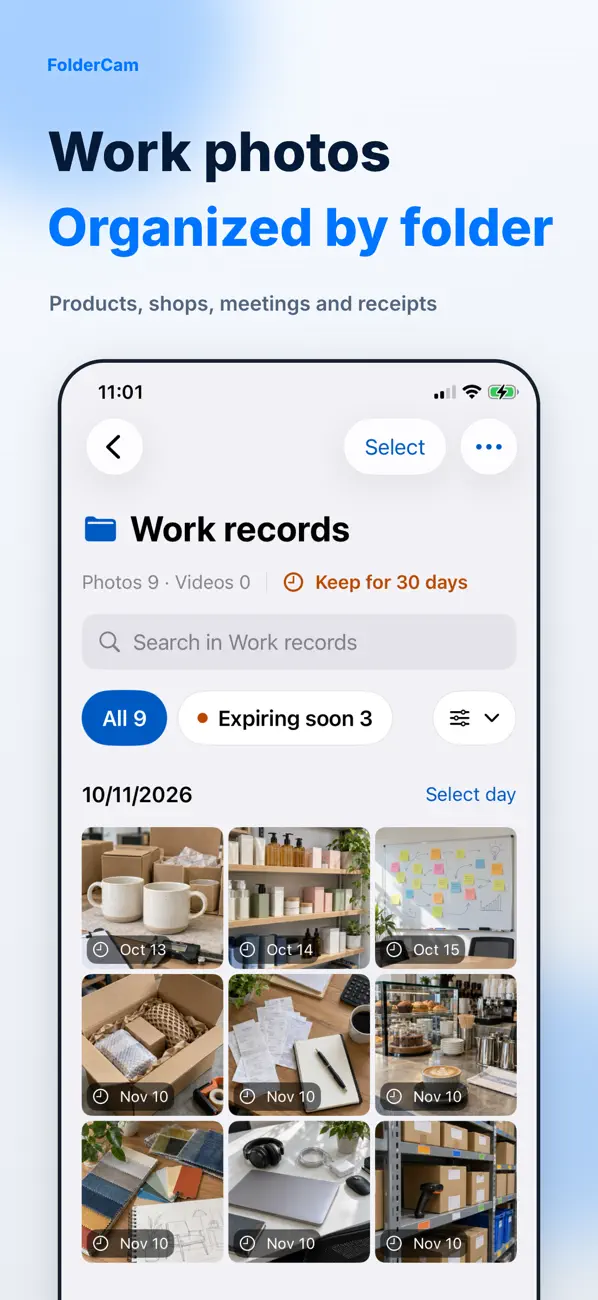
תיקייה עבור כל עבודה או אתר שומרת לכידות קשורות ביחד.
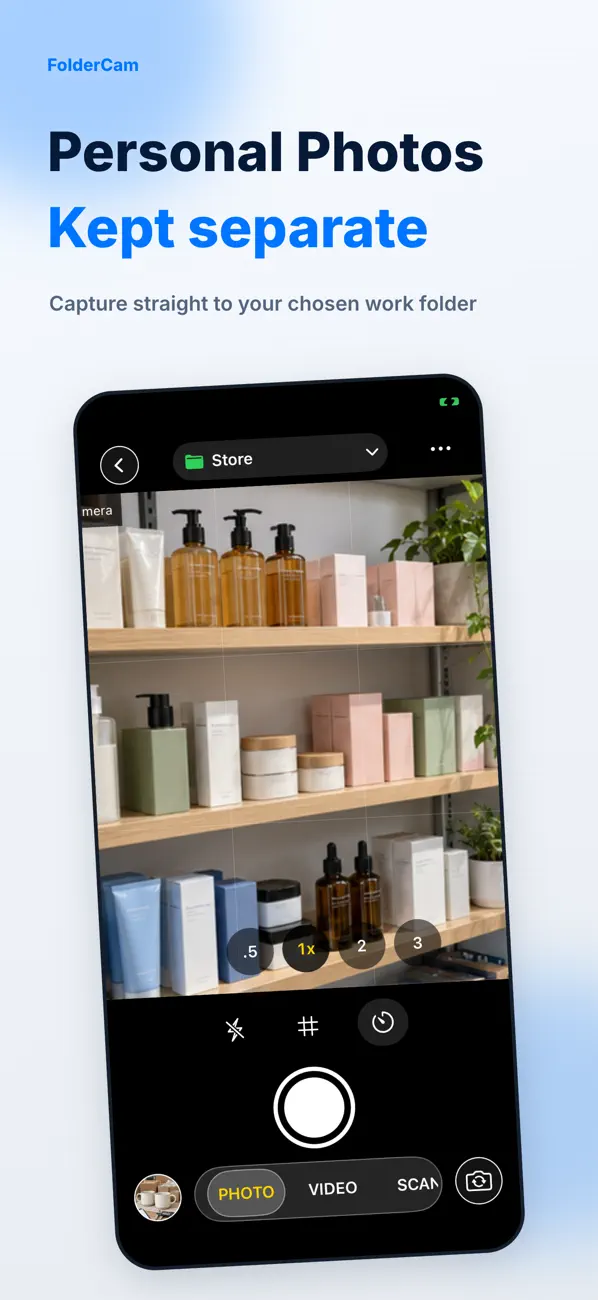
- בחר את תיקיית היעד לפני צילום תמונה או סרטון.
- השתמש בסריקת מסמכים לצורך ניירת, ובטיימר או ברשת כאשר שימושי.
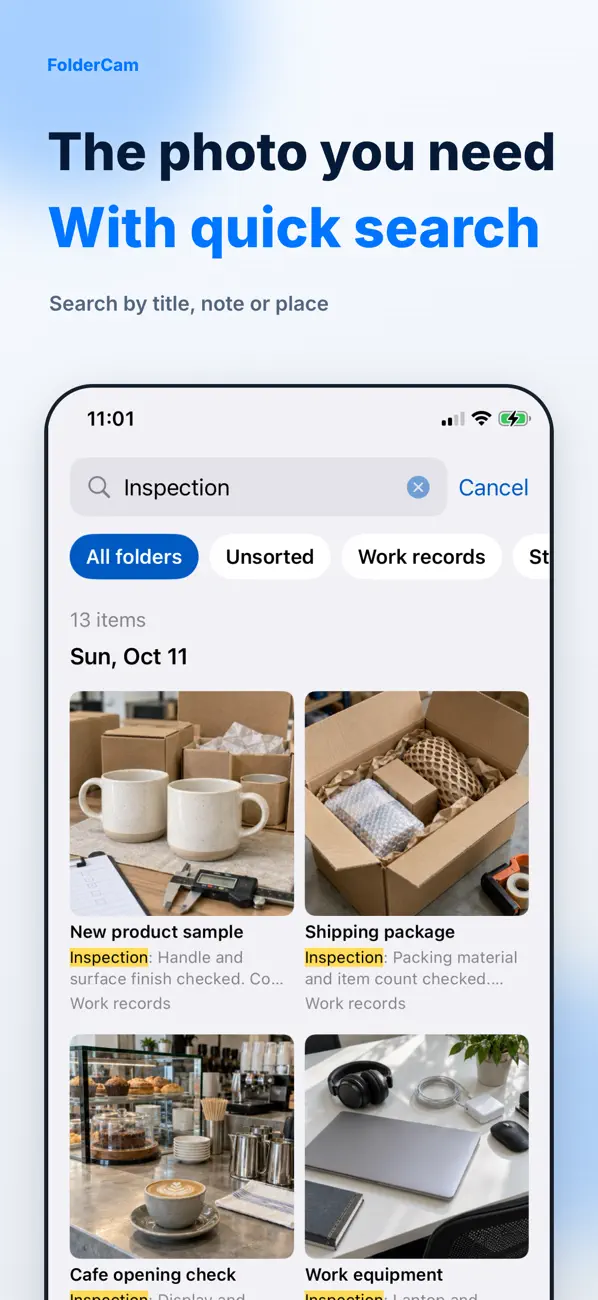
- סקור את התוצאה בתיקייה שלה והשתמש בכותרות, הערות או מקומות כדי להקל על מציאתה.
מצא וייצא לכידות
בחר מספר פריטים כדי להעביר, לשתף או למחוק אותם. צילומים לא מתווספים אוטומטית לתמונות אישיות: ייצא את הפריטים שברצונך לשמור שם. ענן/קבצים ויצוא ZIP הם בין התכונות של Premium.
שמירה ומחיקה
ברירת המחדל היא לשמור צילום עד שתמחק אותם. תקופת שמירה אופציונלית חלה על לכידות חדשות, וניתן להסיר פריטים שפג תוקפם כשהאפליקציה נפתחת. שנה פריט ל-Keep לפני שתוקפו יפוג. כניסה לבד לא מגבה תמונות.
אם חסר לכידה
בדוק תחילה את התיקיה שנבחרה ואת מסנני החיפוש. אם צילום נעדר בתמונות, בדוק אם ייצאת אותו מ-FolderCam. לפני הסרת ההתקנה, ייצא לכידות חשובות ואשר שהן נפתחות באפליקציה אחרת.
תצוגות מקדימות רשמיות של האפליקציה
תמונות אלו מגיעות מהרישום הציבורי App Store. המסכים יכולים להיות שונים לפי שפה, מכשיר וגרסת אפליקציה.
שאלות נפוצות
האם אני יכול לצלם תמונות בחינם?
צילום בסיסי, חותמות תאריך, שמירה רגילה, ייצוא לתמונות ושיתוף ישיר זמינים. בדוק במסך הרכישה את התכונות הנוכחיות של Premium, כולל תיקיות ללא הגבלה ותמחור.
האם תמונות מועלות אוטומטית?
אל תניח העלאה אוטומטית. בחר במפורש יעד בעת ייצוא או שיתוף.
המסך שלך נראה אחרת?
האפליקציה משתנה עם הזמן. כלול את גרסת האפליקציה שלך ואת השלבים שניסית בעת פניית לתמיכה. אין לשלוח סיסמאות, פרטי תשלום או מפתחות API.
dev@zrindy.comמדריך זה תורגם מטקסט המקור של המפתח. אם שלב לא ברור, השווה את המקור או פנה לתמיכה. קרא את המקור