

A FolderCam a munkahelyi fényképeket és dokumentumokat a rögzítés előtt kiválasztott mappába rendezi. Ez az útmutató a közzétett iOS verziót írja le; A Android képernyők és az elérhető funkciók eltérőek lehetnek.
Rögzítse az első mappába
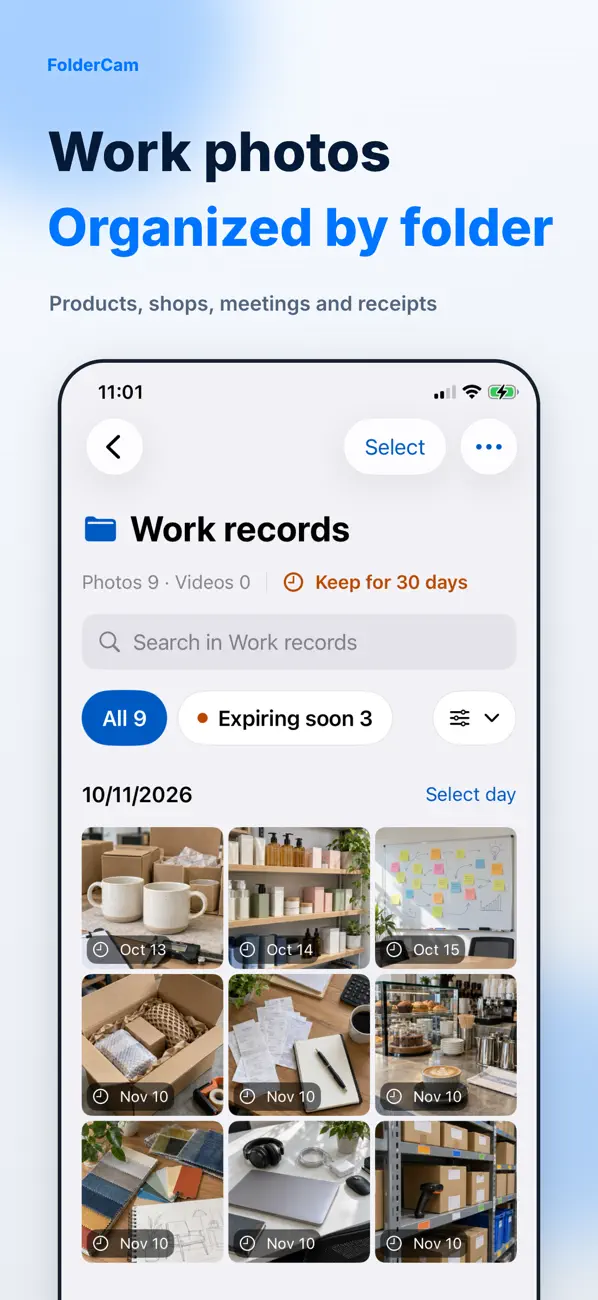
Minden munkához vagy webhelyhez egy mappa tárolja a kapcsolódó rögzítéseket.
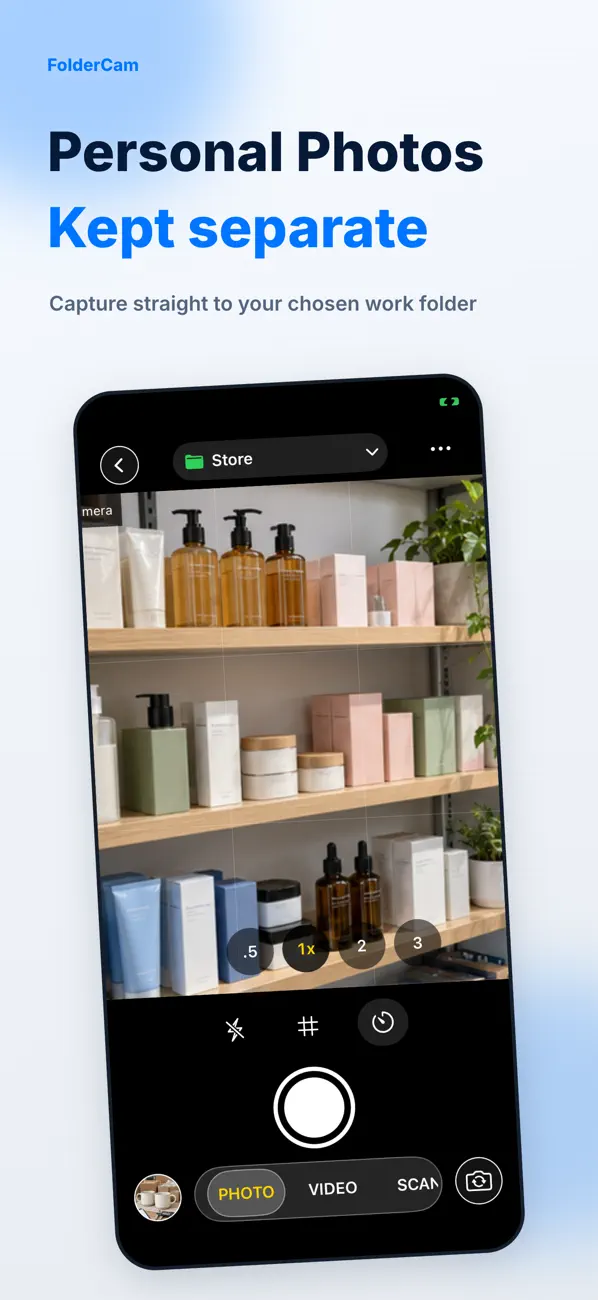
- Fénykép vagy videó készítése előtt válassza ki a célmappát.
- Használja a dokumentumok szkennelését a papírmunkához, és az időzítőt vagy a rácsot, ha hasznos.
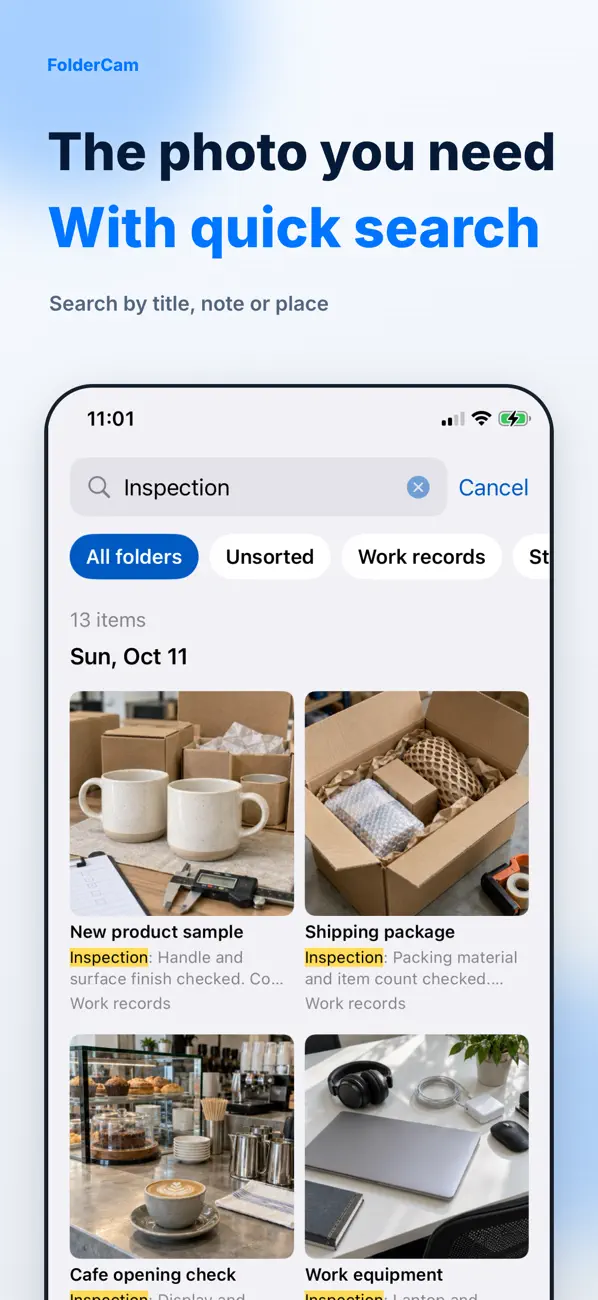
- Tekintse át az eredményt a mappájában, és használjon címeket, jegyzeteket vagy helyeket a könnyebb megtalálás érdekében.
Rögzítések keresése és exportálása
Válasszon ki több elemet az áthelyezéshez, megosztáshoz vagy törléshez. A felvételek nem kerülnek automatikusan a személyes fényképek közé: exportálja azokat az elemeket, amelyeket ott szeretne tartani. A Cloud/Files és a ZIP-exportálás a Premium szolgáltatásai közé tartozik.
Megtartás és törlés
Az alapértelmezés szerint a rögzítések mindaddig megmaradnak, amíg nem törli őket. Az új rögzítésekre opcionális megőrzési időszak vonatkozik, és a lejárt elemek az alkalmazás megnyitásakor eltávolíthatók. Módosítsa az elemet Keepre, mielőtt lejárna. A bejelentkezés önmagában nem készít biztonsági másolatot a fényképekről.
Ha egy rögzítés hiányzik
Először ellenőrizze a kiválasztott mappát és a keresési szűrőket. Ha egy rögzítés hiányzik a Photos alkalmazásból, ellenőrizze, hogy a FolderCam-ből exportálta-e. Az eltávolítás előtt exportálja a fontos rögzítéseket, és ellenőrizze, hogy egy másik alkalmazásban megnyílnak.
Hivatalos alkalmazás előnézetek
Ezek a képek a nyilvános App Store listáról származnak. A képernyők nyelvtől, eszköztől és alkalmazásverziótól függően eltérőek lehetnek.
Gyakori kérdések
Készíthetek fotókat ingyen?
Elérhető az alapvető rögzítés, a dátumbélyegzők, a szabványos megőrzés, a Fotókba exportálás és a közvetlen megosztás. Tekintse meg a vásárlási képernyőn a Premium aktuális funkcióit, beleértve a korlátlan számú mappát és az árakat.
A fotók automatikusan feltöltődnek?
Ne feltételezze az automatikus feltöltést. Exportáláskor vagy megosztáskor kifejezetten válasszon célt.
Másképp néz ki a képernyőd?
Az alkalmazás idővel változik. Tüntesse fel az alkalmazás verzióját és azokat a lépéseket, amelyeket az ügyfélszolgálattal való kapcsolatfelvétel során próbált meg. Ne küldjön jelszavakat, fizetési adatokat vagy API-kulcsokat.
dev@zrindy.comEzt az útmutatót a fejlesztő forrásszövegéből fordították le. Ha egy lépés nem egyértelmű, hasonlítsa össze az eredetit, vagy lépjen kapcsolatba az ügyfélszolgálattal. Olvasd el az eredetit