

FolderCam mengatur foto kerja dan dokumen ke dalam folder yang dipilih sebelum pengambilan. Panduan ini menjelaskan versi iOS yang diterbitkan; Layar Android dan fitur yang tersedia dapat berbeda.
Tangkap ke dalam folder pertama Anda
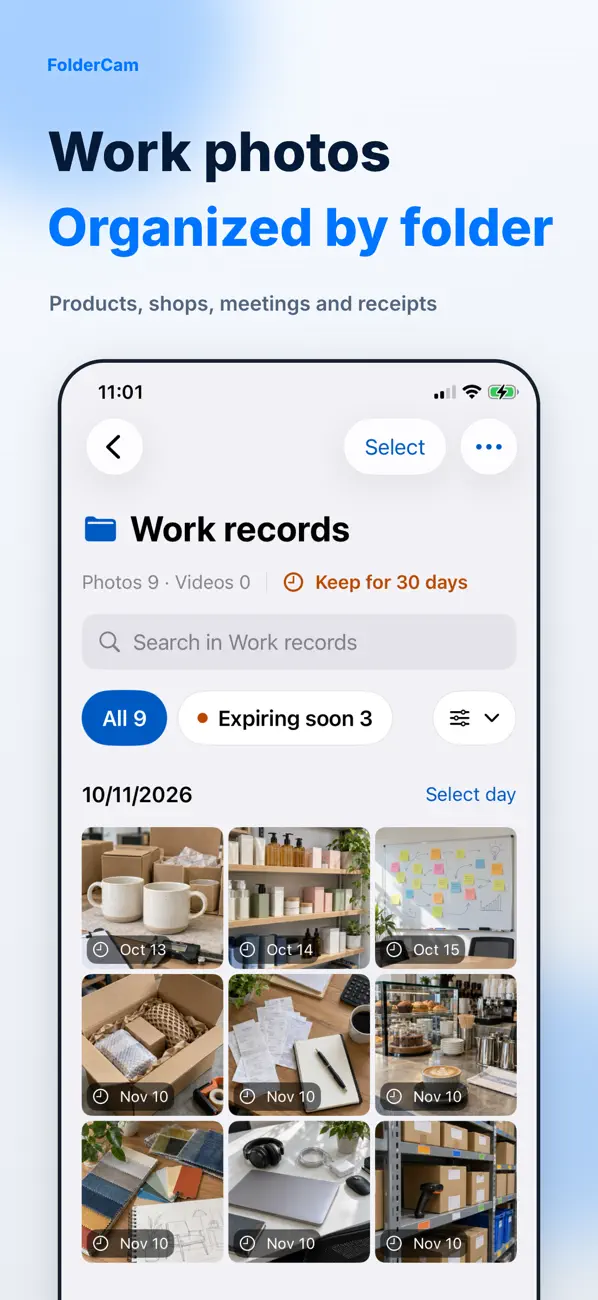
Folder untuk setiap pekerjaan atau situs menyimpan rekaman terkait secara bersamaan.
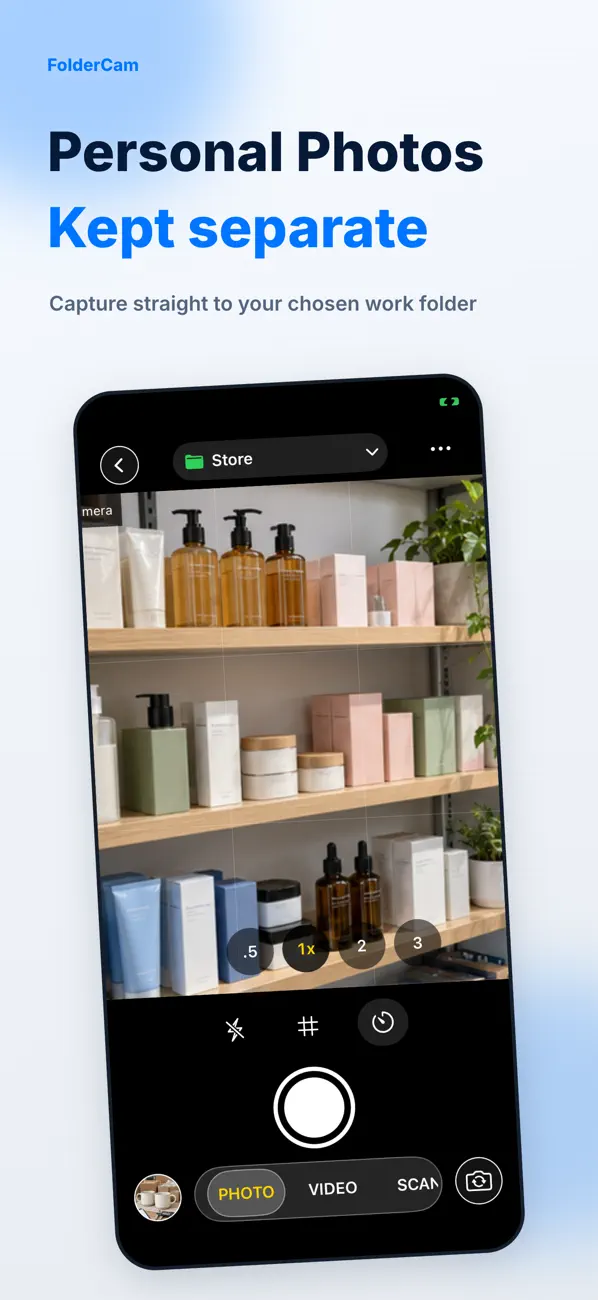
- Pilih folder tujuan sebelum mengambil foto atau video.
- Gunakan pemindaian dokumen untuk dokumen, dan pengatur waktu atau kisi bila berguna.
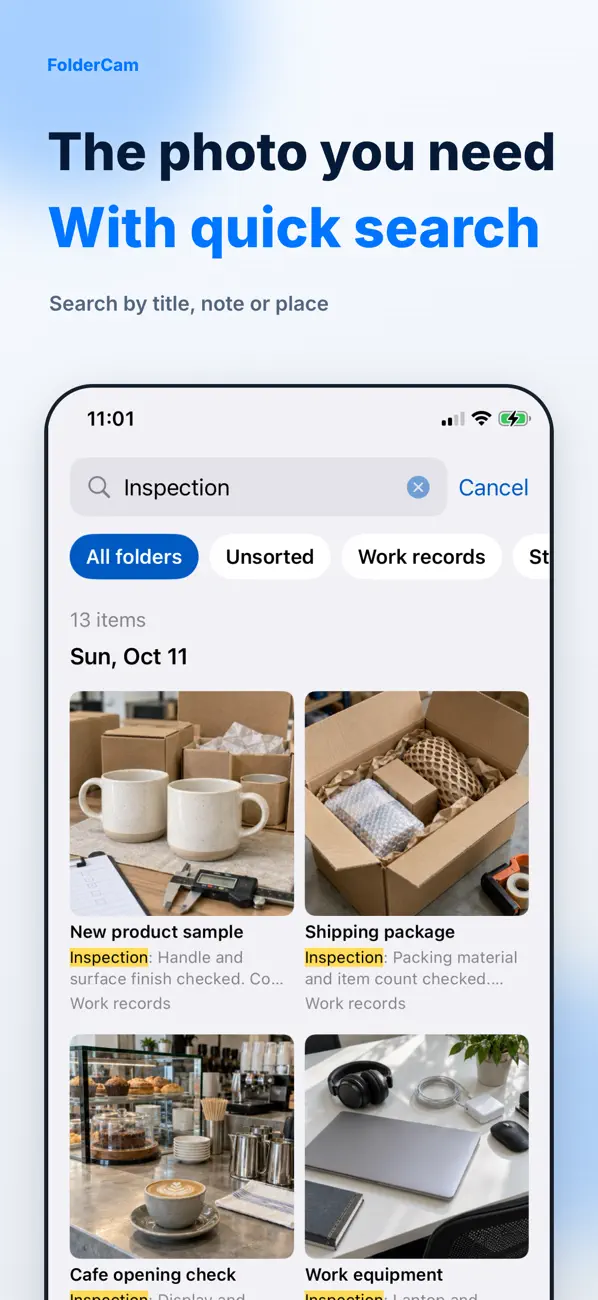
- Tinjau hasilnya di foldernya dan gunakan judul, catatan atau tempat agar lebih mudah ditemukan.
Temukan dan ekspor hasil tangkapan
Pilih beberapa item untuk dipindahkan, dibagikan, atau dihapus. Hasil jepretan tidak secara otomatis ditambahkan ke Foto pribadi: ekspor item yang ingin Anda simpan di sana. Ekspor Cloud/File dan ZIP adalah beberapa fitur Premium.
Retensi dan penghapusan
Standarnya adalah menyimpan rekaman sampai Anda menghapusnya. Periode retensi opsional berlaku untuk pengambilan baru, dan item yang kedaluwarsa dapat dihapus saat aplikasi dibuka. Ubah item menjadi Simpan sebelum habis masa berlakunya. Masuk saja tidak membuat cadangan foto.
Jika tangkapan hilang
Periksa folder yang dipilih dan filter pencarian terlebih dahulu. Jika tidak ada pengambilan di Foto, periksa apakah Anda mengekspornya dari FolderCam. Sebelum mencopot pemasangan, ekspor tangkapan penting dan konfirmasikan bahwa tangkapan tersebut dibuka di aplikasi lain.
Pratinjau aplikasi resmi
Gambar-gambar ini berasal dari daftar publik App Store. Layar dapat berbeda berdasarkan bahasa, perangkat, dan versi aplikasi.
Pertanyaan umum
Bisakah saya mengambil foto secara gratis?
Pengambilan dasar, stempel tanggal, retensi standar, ekspor ke Foto, dan berbagi langsung tersedia. Periksa layar pembelian untuk fitur Premium saat ini, termasuk folder tak terbatas, dan harga.
Apakah foto diunggah secara otomatis?
Jangan berasumsi unggahan otomatis. Pilih tujuan secara eksplisit saat mengekspor atau berbagi.
Apakah layar Anda terlihat berbeda?
Aplikasi berubah seiring waktu. Sertakan versi aplikasi Anda dan langkah-langkah yang Anda coba saat menghubungi dukungan. Jangan mengirimkan kata sandi, detail pembayaran, atau kunci API.
dev@zrindy.comPanduan ini diterjemahkan dari teks sumber pengembang. Jika ada langkah yang tidak jelas, bandingkan langkah aslinya atau hubungi dukungan. Baca yang asli