

FolderCam は、撮影前に選択したフォルダーに仕事用の写真とドキュメントを整理します。このガイドでは、公開されている iOS バージョンについて説明します。 Android の画面と利用できる機能は異なる場合があります。
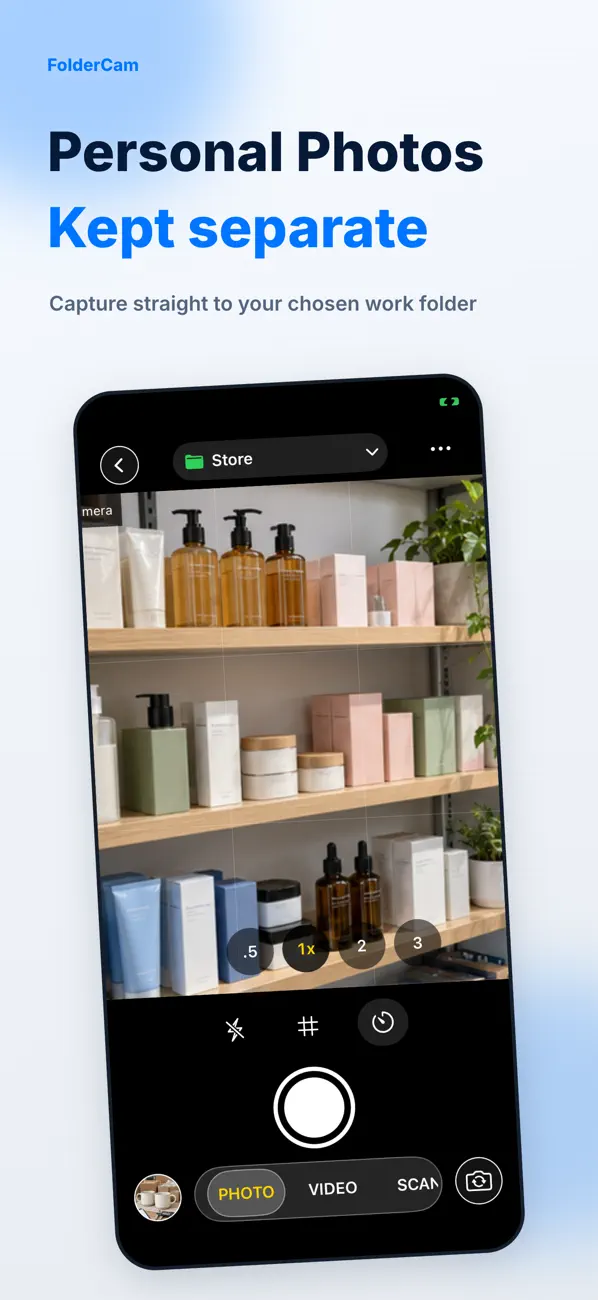
最初のフォルダーにキャプチャします
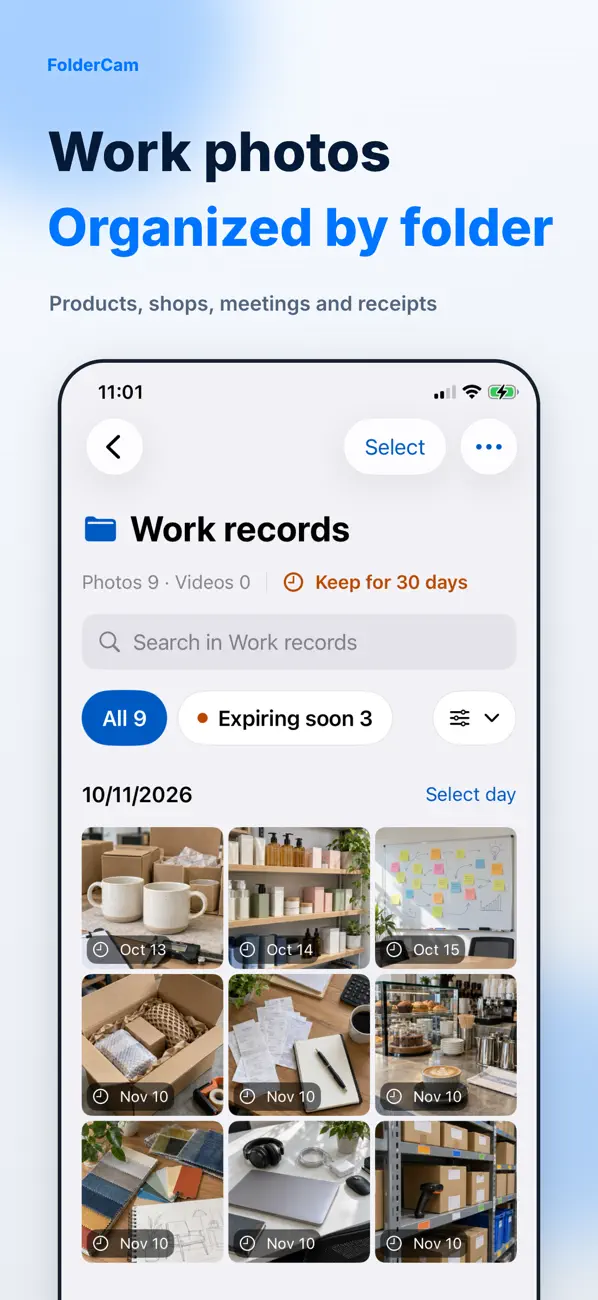
各ジョブまたはサイトのフォルダーには、関連するキャプチャがまとめて保存されます。
- 写真やビデオを撮影する前に、保存先のフォルダーを選択します。
- 事務処理にはドキュメント スキャンを使用し、必要に応じてタイマーやグリッドを使用します。
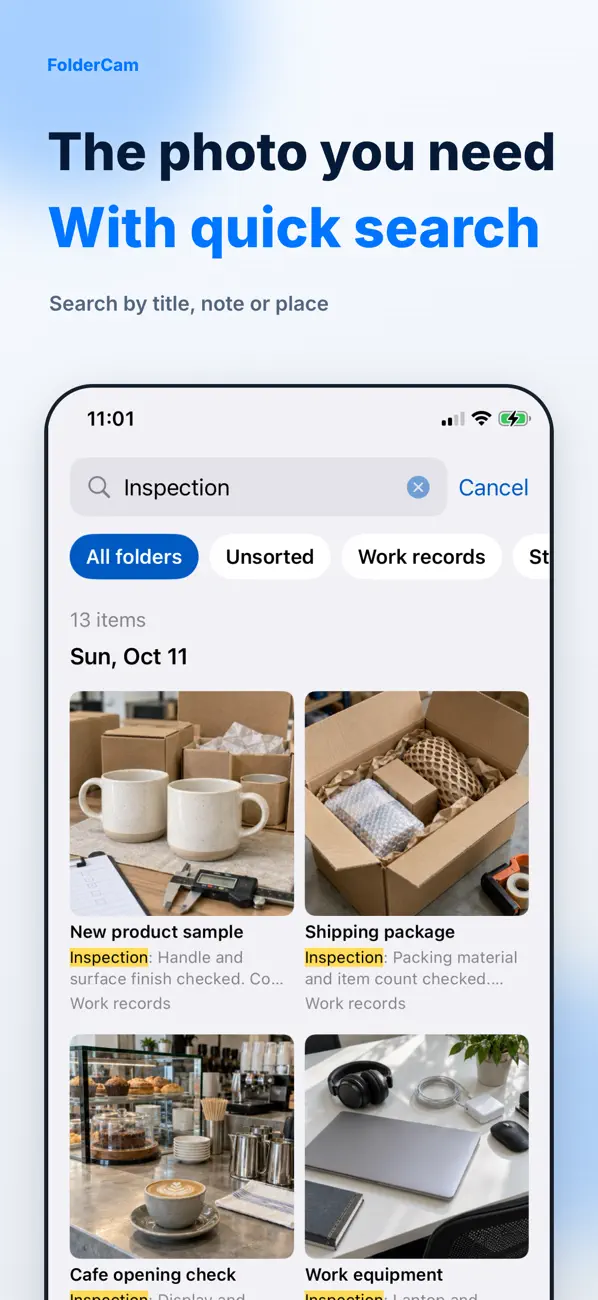
- フォルダー内の結果を確認し、タイトル、メモ、または場所を使用して見つけやすくします。
キャプチャを検索してエクスポートする
複数のアイテムを選択して、移動、共有、または削除します。キャプチャは個人の写真に自動的に追加されません。そこに保持したいアイテムをエクスポートします。クラウド/ファイルおよび ZIP エクスポートは、Premium 機能の 1 つです。
保存と削除
デフォルトでは、キャプチャは削除するまで保持されます。新しいキャプチャにはオプションの保持期間が適用され、アプリを開いたときに期限切れのアイテムを削除できます。有効期限が切れる前にアイテムを Keep に変更します。サインインだけでは写真はバックアップされません。
キャプチャが見つからない場合
最初に選択したフォルダーと検索フィルターを確認してください。キャプチャが写真にない場合は、FolderCam からエクスポートしたかどうかを確認してください。アンインストールする前に、重要なキャプチャをエクスポートし、別のアプリで開くことを確認してください。
公式紹介画像
これらの画像は、公開されている App Store リストから取得したものです。画面は言語、デバイス、アプリのバージョンによって異なる場合があります。
よくある質問
無料で写真を撮影できますか?
基本的なキャプチャ、日付スタンプ、標準保持、写真へのエクスポート、直接共有が利用可能です。無制限のフォルダーを含む現在の Premium の機能と価格については、購入画面でご確認ください。
写真は自動的にアップロードされますか?
自動アップロードを想定しないでください。エクスポートまたは共有するときに、宛先を明示的に選択します。
画面がガイドと異なりますか?
アプリは時間の経過とともに変化します。アプリのバージョンと、サポートに連絡するときに試した手順を含めてください。パスワード、支払い詳細、API キーは送信しないでください。
dev@zrindy.comこのガイドは、開発者のソース テキストから翻訳されたものです。手順が不明瞭な場合は、元の手順と比較するか、サポートにお問い合わせください。 原文を読む