

FolderCam organiserer arbeidsbilder og dokumenter i en mappe valgt før fangst. Denne veiledningen beskriver den publiserte iOS-versjonen; Android-skjermer og tilgjengelige funksjoner kan variere.
Ta opp i din første mappe
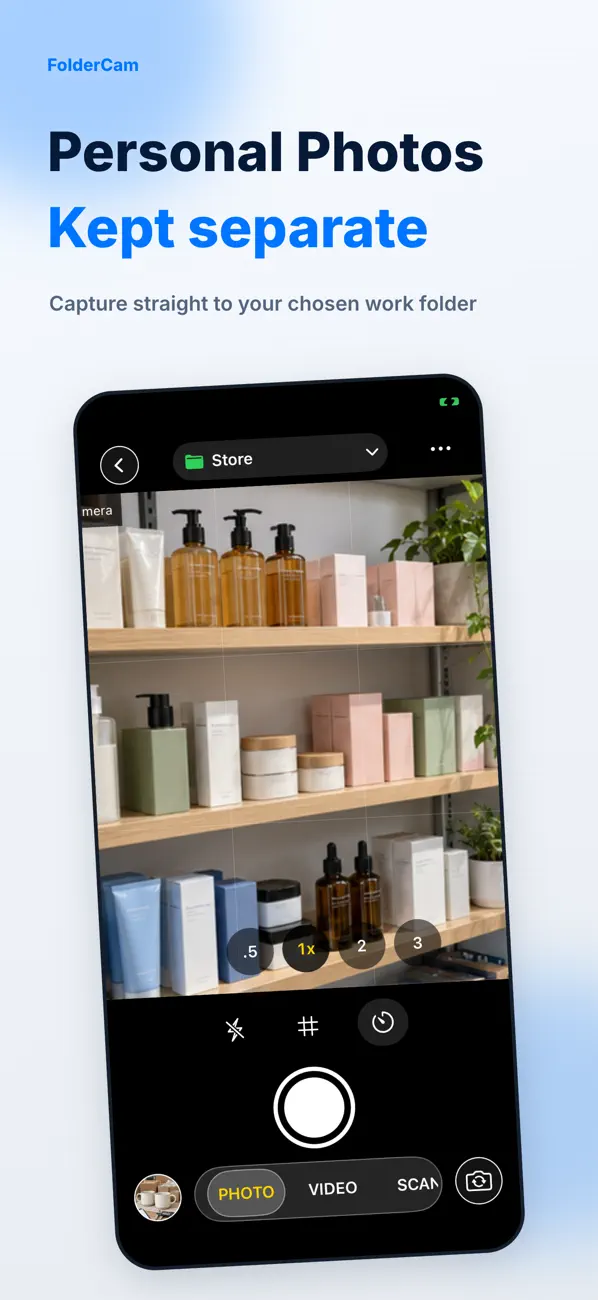
En mappe for hver jobb eller nettsted holder relaterte opptak sammen.
- Velg målmappen før du tar et bilde eller en video.
- Bruk dokumentskanning for papirarbeid, og tidtakeren eller rutenettet når det er nyttig.
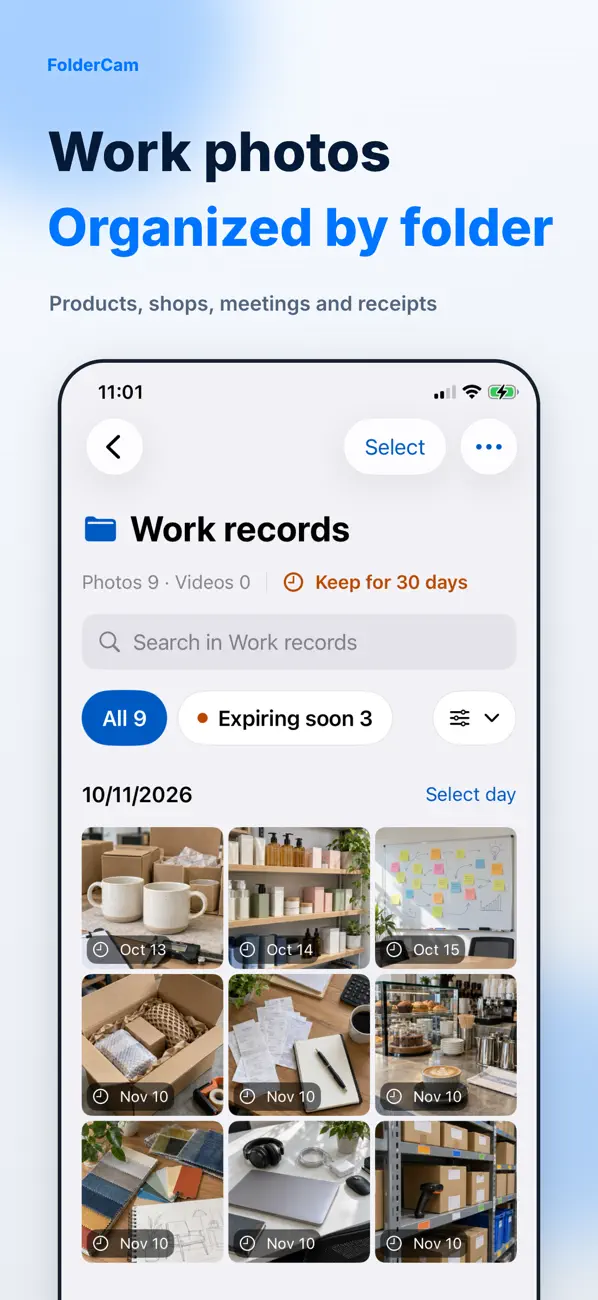
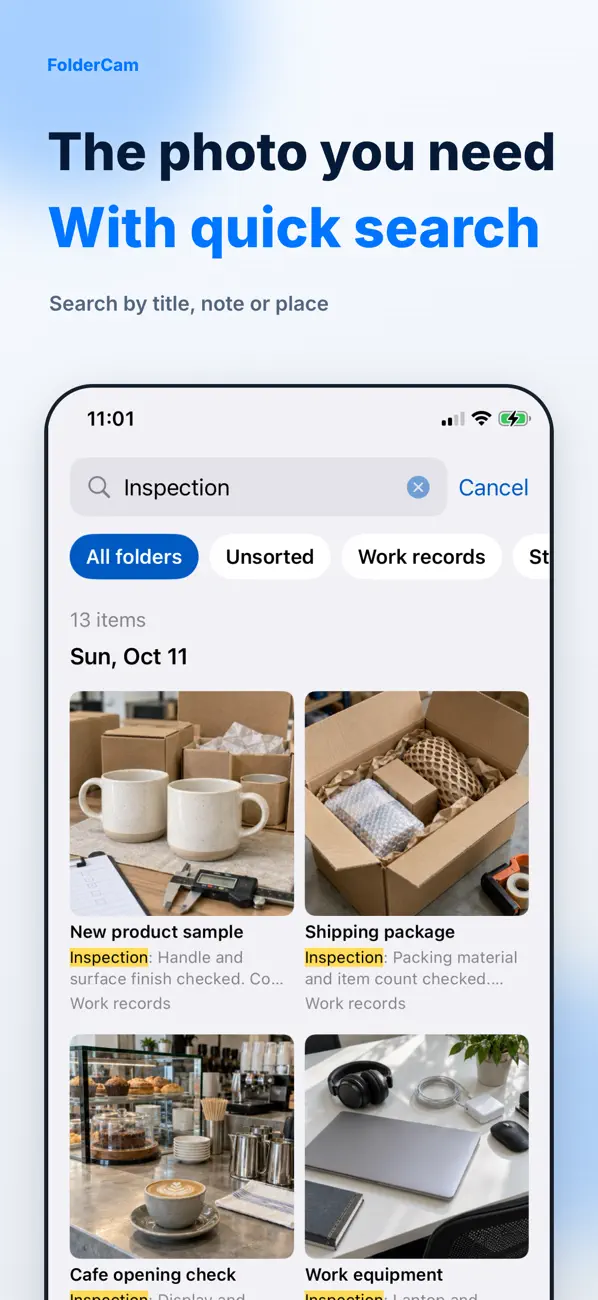
- Se gjennom resultatet i mappen og bruk titler, notater eller steder for å gjøre det lettere å finne.
Finn og eksporter opptak
Velg flere elementer for å flytte, dele eller slette dem. Opptak legges ikke automatisk til personlige bilder: eksporter elementene du vil beholde der. Cloud/Files og ZIP-eksport er blant Premium-funksjonene.
Oppbevaring og sletting
Standard er å beholde opptak til du sletter dem. En valgfri oppbevaringsperiode gjelder for nye opptak, og utløpte elementer kan fjernes når appen åpnes. Endre et element til Keep før det utløper. Å logge på alene sikkerhetskopierer ikke bilder.
Hvis en fangst mangler
Sjekk den valgte mappen og søkefiltrene først. Hvis et bilde mangler fra Bilder, sjekk om du eksporterte det fra FolderCam. Før du avinstallerer, eksporter viktige opptak og bekreft at de åpnes i en annen app.
Offisielle forhåndsvisninger av appen
Disse bildene kommer fra den offentlige App Store-oppføringen. Skjermer kan variere etter språk, enhet og appversjon.
Vanlige spørsmål
Kan jeg ta bilder gratis?
Grunnleggende opptak, datostempler, standard oppbevaring, eksport til bilder og direkte deling er tilgjengelig. Sjekk kjøpsskjermen for gjeldende Premium-funksjoner, inkludert ubegrensede mapper og priser.
Lastes bilder opp automatisk?
Ikke anta automatisk opplasting. Velg eksplisitt en destinasjon når du eksporterer eller deler.
Ser skjermen annerledes ut?
Appen endres over tid. Inkluder appversjonen din og trinnene du prøvde da du kontaktet brukerstøtten. Ikke send passord, betalingsdetaljer eller API-nøkler.
dev@zrindy.comDenne veiledningen ble oversatt fra utviklerens kildetekst. Hvis et trinn er uklart, kan du sammenligne originalen eller kontakte kundestøtte. Les originalen