

FolderCam porządkuje zdjęcia służbowe i dokumenty w folderze wybranym przed zrobieniem. W tym przewodniku opisano opublikowaną wersję iOS; Ekrany i dostępne funkcje Android mogą się różnić.
Przechwyć do pierwszego folderu
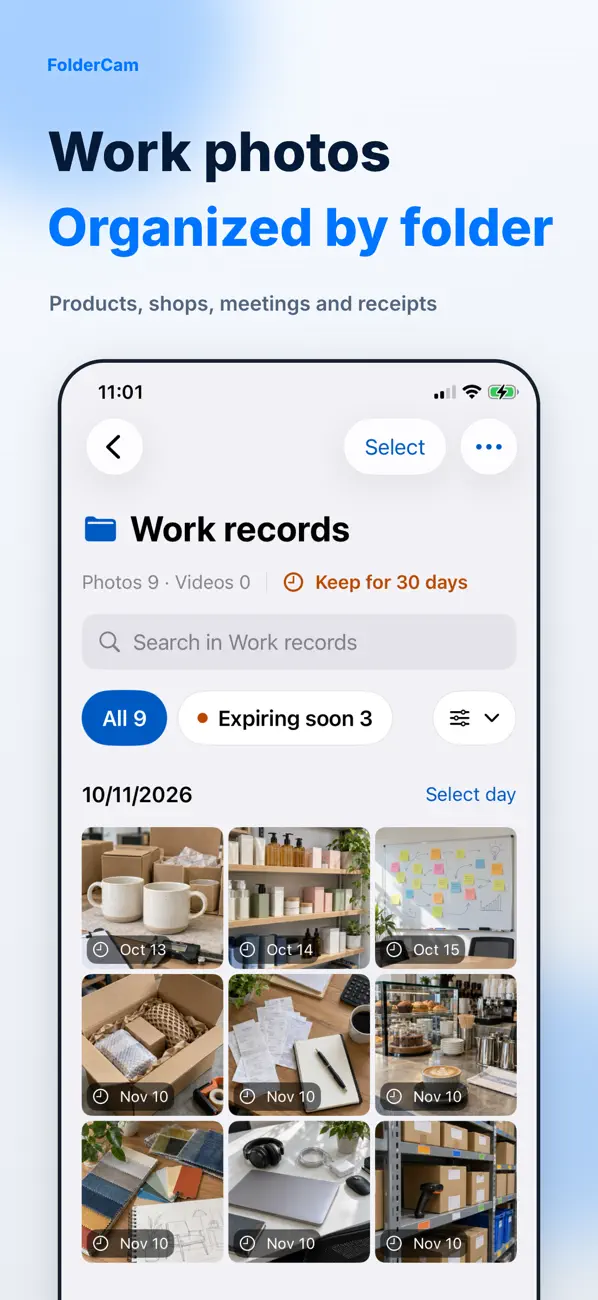
Folder dla każdego zadania lub witryny przechowuje powiązane zrzuty razem.
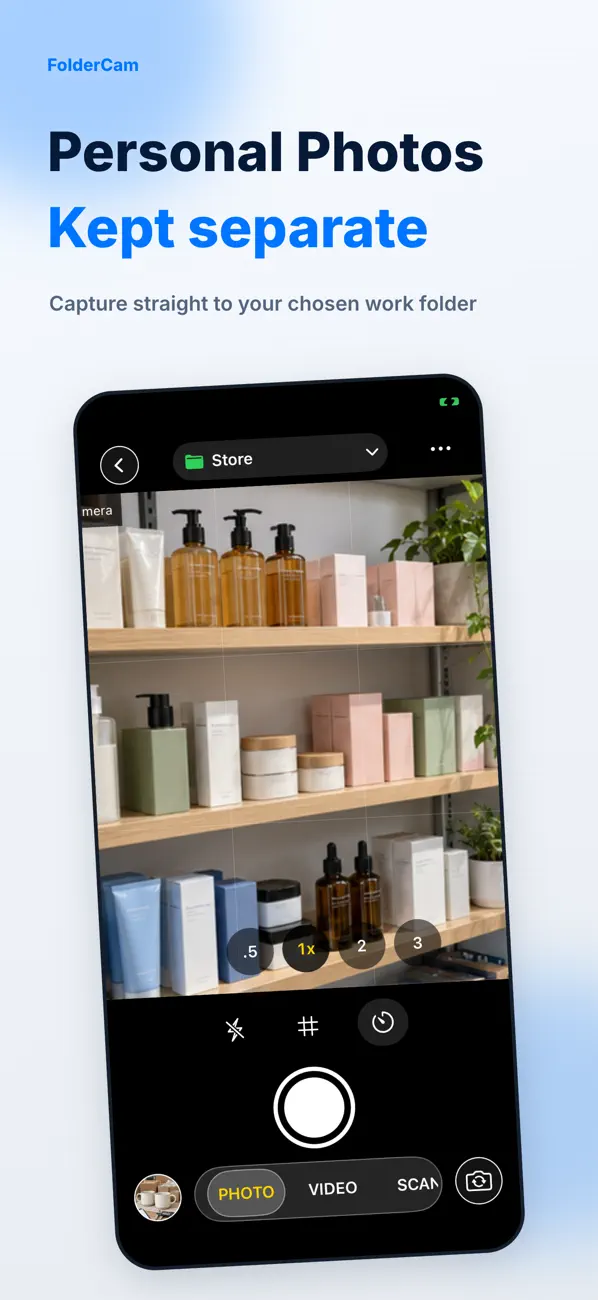
- Wybierz folder docelowy przed zrobieniem zdjęcia lub filmu.
- Korzystaj ze skanowania dokumentów pod kątem formalności, a także timera lub siatki, jeśli jest to przydatne.
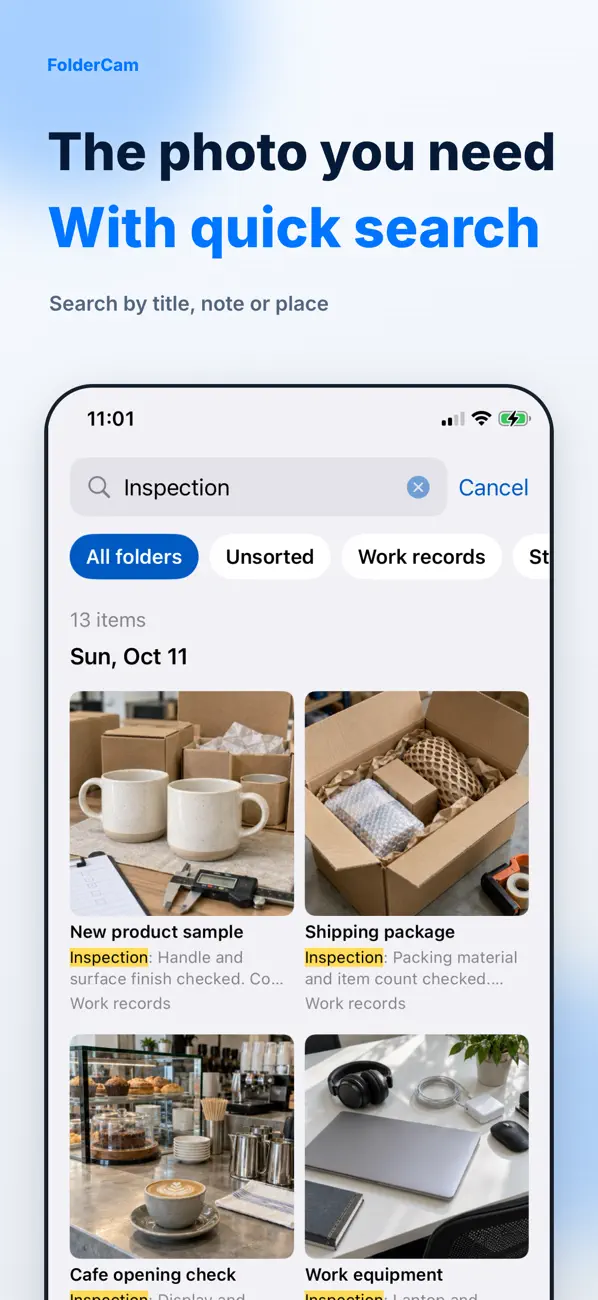
- Przejrzyj wynik w swoim folderze i użyj tytułów, notatek lub miejsc, aby ułatwić ich znalezienie.
Znajdź i eksportuj przechwyty
Wybierz wiele elementów, aby je przenieść, udostępnić lub usunąć. Ujęcia nie są automatycznie dodawane do osobistych zdjęć: wyeksportuj elementy, które chcesz tam zachować. Eksport do chmury/plików i ZIP to tylko niektóre z funkcji Premium.
Przechowywanie i usuwanie
Domyślnie przechwycone obrazy są przechowywane do czasu ich usunięcia. W przypadku nowych przechwyceń obowiązuje opcjonalny okres przechowywania, a wygasłe elementy można usunąć po otwarciu aplikacji. Zmień element na Zachowaj, zanim wygaśnie. Samo zalogowanie się nie powoduje utworzenia kopii zapasowej zdjęć.
Jeśli brakuje przechwytywania
Najpierw sprawdź wybrany folder i filtry wyszukiwania. Jeśli w aplikacji Zdjęcia nie ma przechwytywania, sprawdź, czy wyeksportowałeś je z FolderCam. Przed odinstalowaniem wyeksportuj ważne zrzuty ekranu i potwierdź, że otwierają się w innej aplikacji.
Oficjalne podglądy aplikacji
Te obrazy pochodzą z publicznej aukcji App Store. Ekrany mogą się różnić w zależności od języka, urządzenia i wersji aplikacji.
Często zadawane pytania
Czy mogę robić zdjęcia za darmo?
Dostępne są podstawowe przechwytywanie, datowniki, standardowe przechowywanie, eksport do Zdjęć i bezpośrednie udostępnianie. Sprawdź ekran zakupu pod kątem aktualnych funkcji Premium, w tym nieograniczonej liczby folderów i cen.
Czy zdjęcia są przesyłane automatycznie?
Nie zakładaj automatycznego przesyłania. Jawnie wybierz miejsce docelowe podczas eksportowania lub udostępniania.
Czy Twój ekran wygląda inaczej?
Aplikacja zmienia się z biegiem czasu. Kontaktując się z pomocą techniczną, podaj wersję aplikacji i kroki, które wykonałeś. Nie wysyłaj haseł, szczegółów płatności ani kluczy API.
dev@zrindy.comTen przewodnik został przetłumaczony z tekstu źródłowego dewelopera. Jeśli krok jest niejasny, porównaj oryginał lub skontaktuj się z pomocą techniczną. Przeczytaj oryginał