

FolderCam organiza fotos e documentos de trabalho em uma pasta selecionada antes da captura. Este guia descreve a versão publicada do iOS; As telas e os recursos disponíveis do Android podem ser diferentes.
Capture em sua primeira pasta
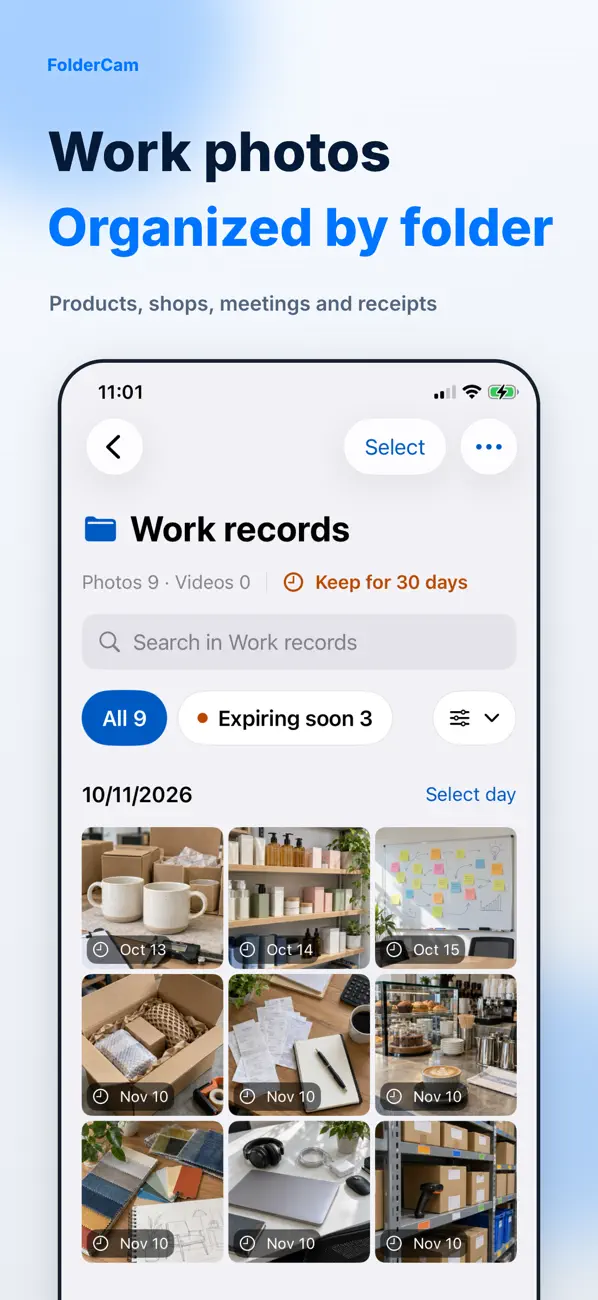
Uma pasta para cada trabalho ou site mantém as capturas relacionadas juntas.
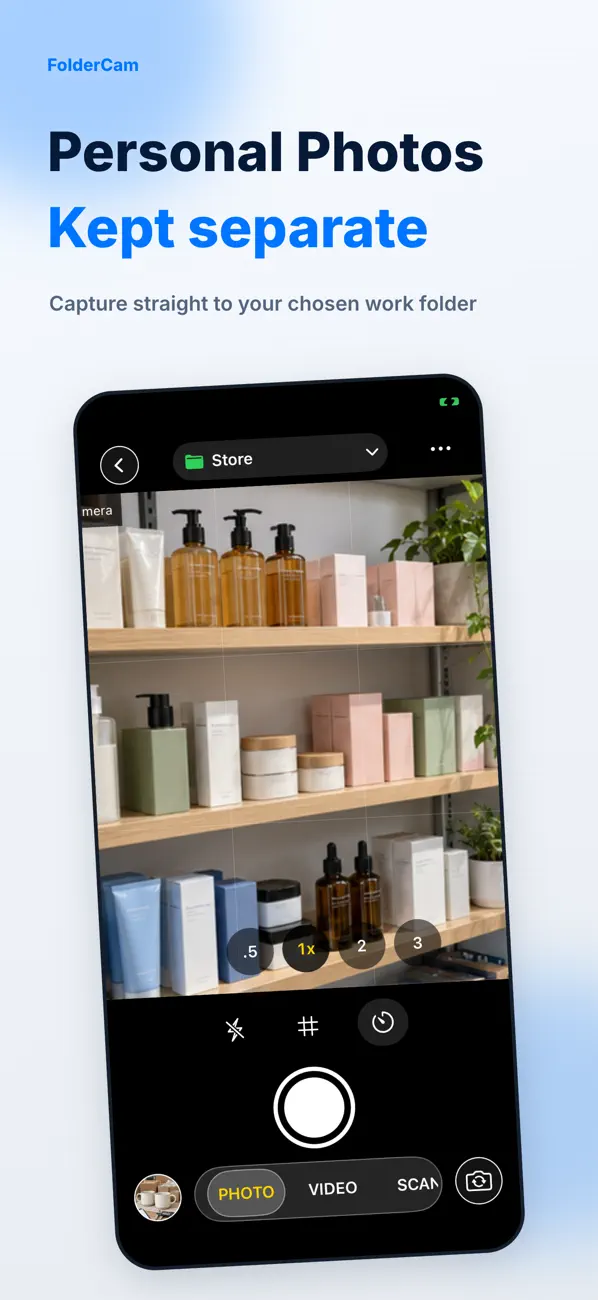
- Selecione a pasta de destino antes de tirar uma foto ou gravar um vídeo.
- Use a digitalização de documentos para documentação e o cronômetro ou grade quando útil.
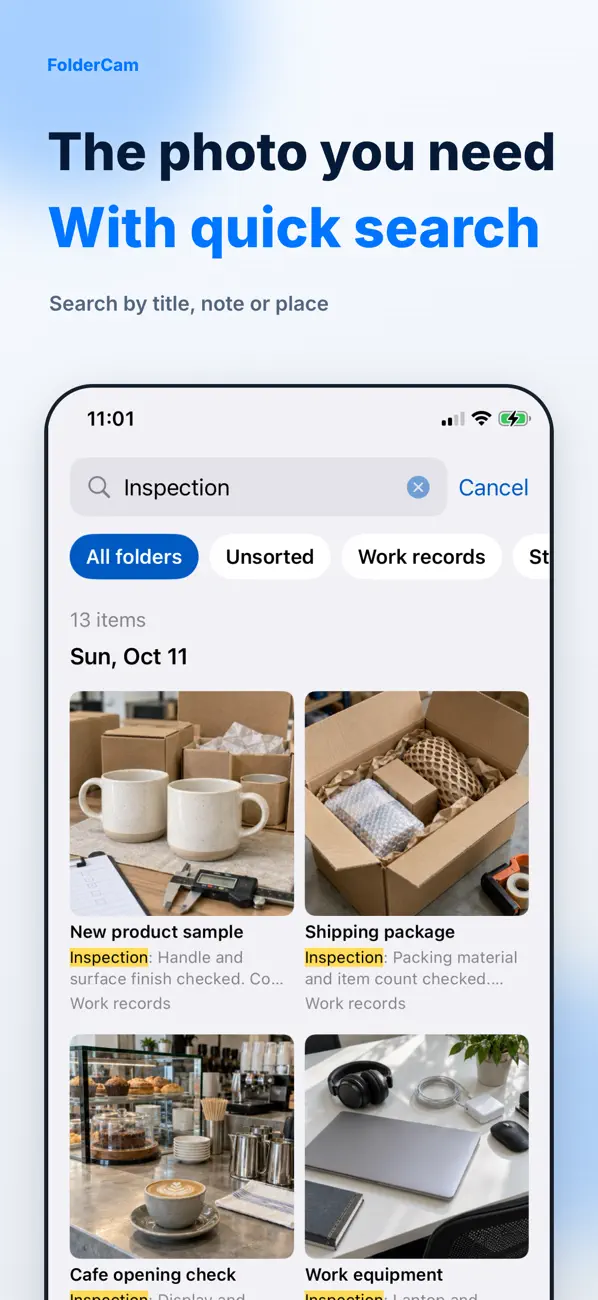
- Revise o resultado em sua pasta e utilize títulos, notas ou locais para facilitar sua localização.
Encontre e exporte capturas
Selecione vários itens para movê-los, compartilhá-los ou excluí-los. As capturas não são adicionadas automaticamente às fotos pessoais: exporte os itens que deseja manter lá. Exportação para nuvem/arquivos e ZIP estão entre os recursos do Premium.
Retenção e exclusão
O padrão é manter as capturas até você excluí-las. Um período de retenção opcional se aplica a novas capturas e itens expirados podem ser removidos quando o aplicativo for aberto. Altere um item para Keep antes que ele expire. Fazer login sozinho não faz backup das fotos.
Se uma captura estiver faltando
Verifique primeiro a pasta selecionada e os filtros de pesquisa. Se uma captura estiver ausente em Fotos, verifique se você a exportou de FolderCam. Antes de desinstalar, exporte capturas importantes e confirme se elas abrem em outro aplicativo.
Visualizações oficiais de aplicativos
Essas imagens vêm da listagem pública App Store. As telas podem variar de acordo com o idioma, o dispositivo e a versão do aplicativo.
Perguntas comuns
Posso capturar fotos gratuitamente?
Estão disponíveis captura básica, carimbos de data, retenção padrão, exportação para fotos e compartilhamento direto. Verifique na tela de compra os recursos atuais do Premium, incluindo pastas ilimitadas e preços.
As fotos são carregadas automaticamente?
Não assuma o upload automático. Selecione explicitamente um destino ao exportar ou compartilhar.
Sua tela parece diferente?
O aplicativo muda com o tempo. Inclua a versão do seu aplicativo e as etapas que você tentou ao entrar em contato com o suporte. Não envie senhas, detalhes de pagamento ou chaves API.
dev@zrindy.comEste guia foi traduzido do texto fonte do desenvolvedor. Se uma etapa não estiver clara, compare o original ou entre em contato com o suporte. Leia o original