

FolderCam organizează fotografiile și documentele de lucru într-un folder selectat înainte de capturare. Acest ghid descrie versiunea publicată iOS; Ecranele Android și caracteristicile disponibile pot diferi.
Captură în primul tău dosar
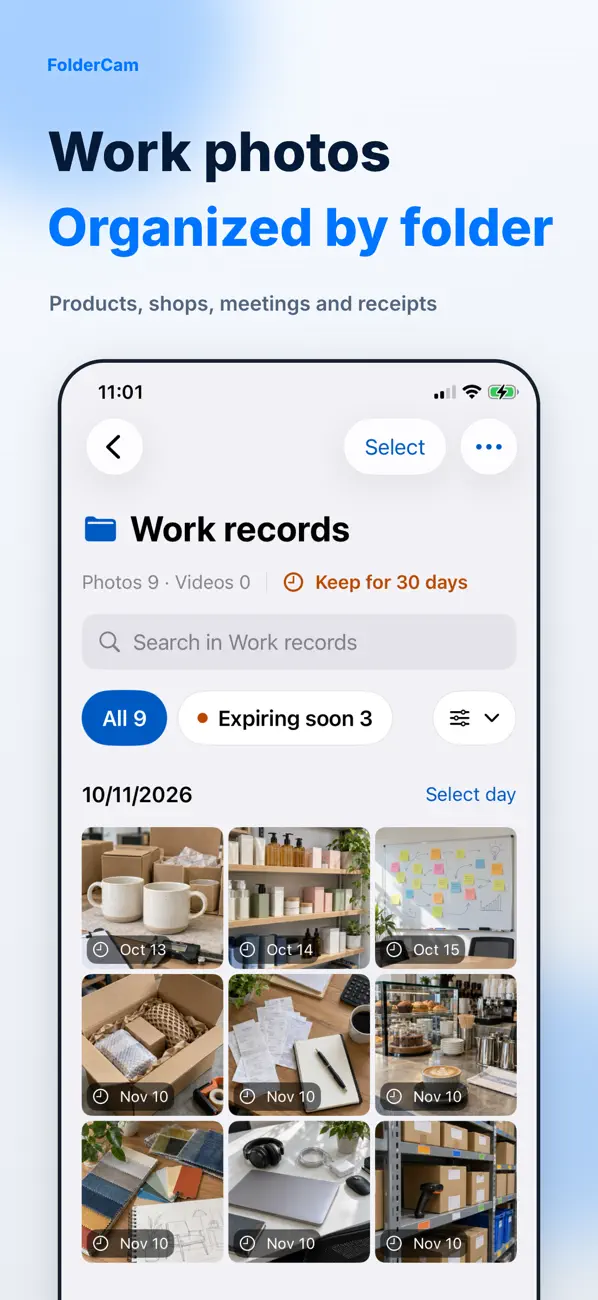
Un folder pentru fiecare job sau site păstrează capturile asociate împreună.
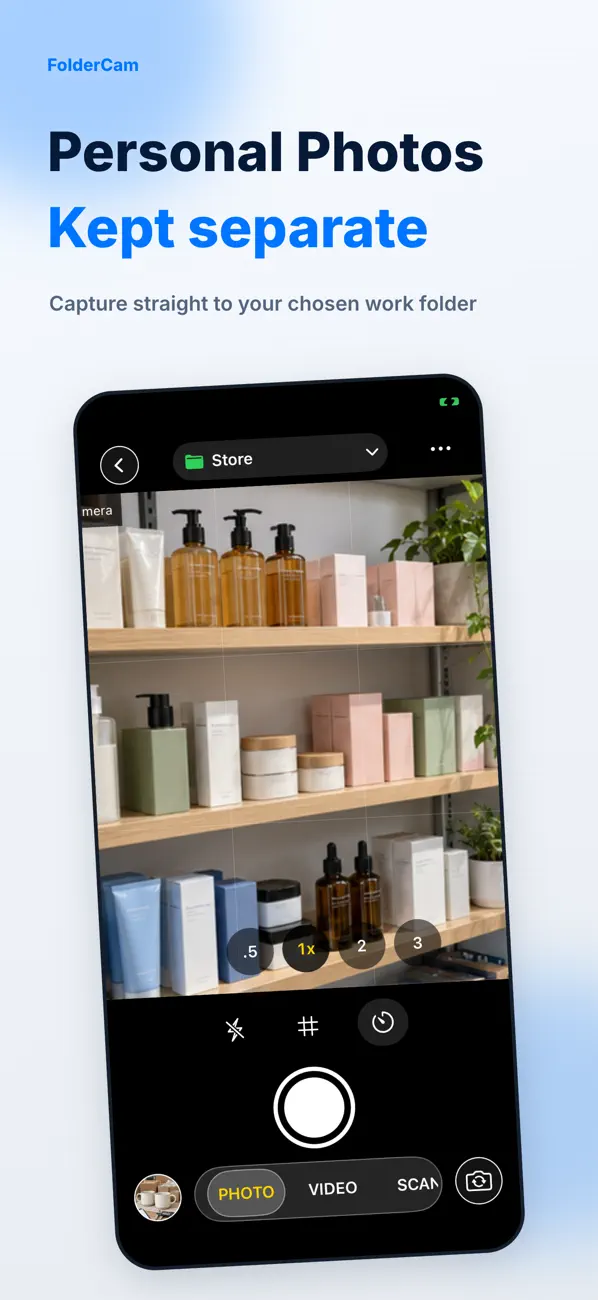
- Selectați folderul de destinație înainte de a face o fotografie sau un videoclip.
- Utilizați scanarea documentelor pentru documente și cronometrul sau grila atunci când este util.
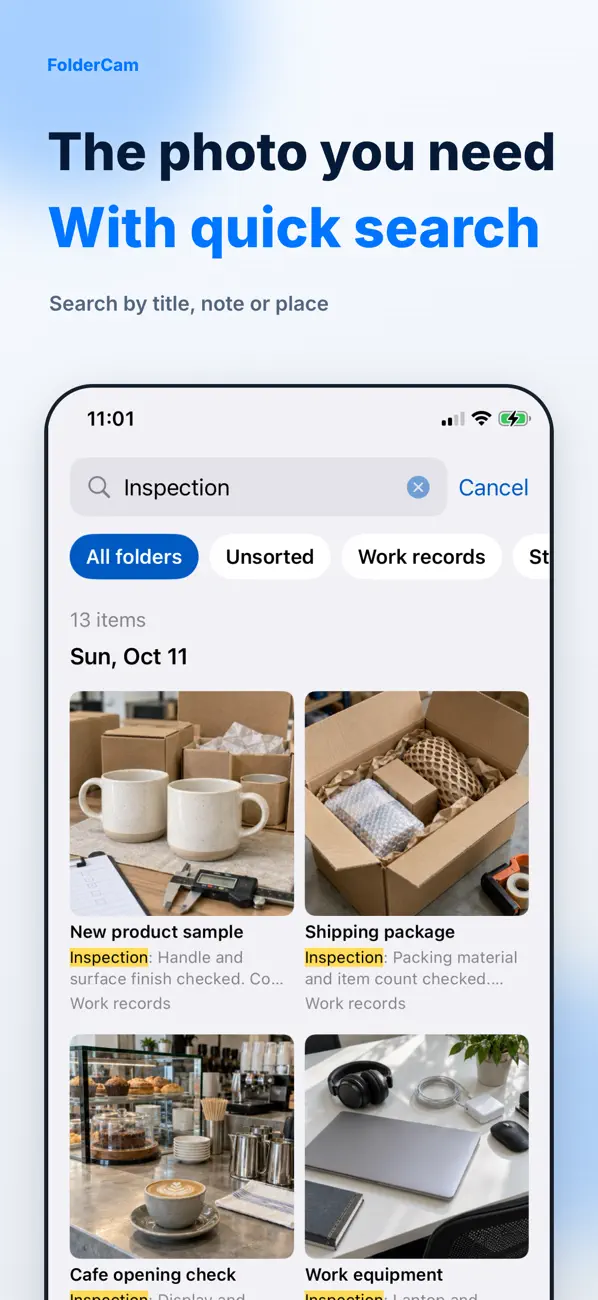
- Examinați rezultatul în folderul său și utilizați titluri, note sau locuri pentru a fi mai ușor de găsit.
Găsiți și exportați capturi
Selectați mai multe elemente pentru a le muta, partaja sau șterge. Capturile nu sunt adăugate automat la Fotografiile personale: exportați elementele pe care doriți să le păstrați acolo. Exportul Cloud/Files și ZIP se numără printre caracteristicile Premium.
Păstrarea și ștergerea
Implicit este să păstrați capturile până când le ștergeți. Noilor capturi se aplică o perioadă de păstrare opțională, iar articolele expirate pot fi eliminate la deschiderea aplicației. Schimbați un articol în Păstrați înainte de a expira. Conectarea singură nu face copii de rezervă pentru fotografii.
Dacă lipsește o captură
Verificați mai întâi folderul selectat și căutați filtrele. Dacă o captură lipsește din Fotografii, verificați dacă ați exportat-o din FolderCam. Înainte de dezinstalare, exportați capturile importante și confirmați că se deschid într-o altă aplicație.
Previzualizări oficiale ale aplicației
Aceste imagini provin din lista publică App Store. Ecranele pot diferi în funcție de limbă, dispozitiv și versiunea aplicației.
Întrebări comune
Pot face fotografii gratuit?
Sunt disponibile captura de bază, ștampile cu data, păstrarea standard, exportul în Fotografii și partajarea directă. Verificați ecranul de achiziție pentru caracteristicile actuale Premium, inclusiv foldere nelimitate și prețuri.
Fotografiile sunt încărcate automat?
Nu presupune încărcare automată. Selectați în mod explicit o destinație atunci când exportați sau partajați.
Ecranul tău arată diferit?
Aplicația se schimbă în timp. Includeți versiunea aplicației și pașii pe care i-ați încercat când ați contactat asistența. Nu trimiteți parole, detalii de plată sau chei API.
dev@zrindy.comAcest ghid a fost tradus din textul sursă al dezvoltatorului. Dacă un pas este neclar, comparați originalul sau contactați asistența. Citiți originalul