

FolderCam упорядочивает рабочие фотографии и документы в папке, выбранной перед съемкой. В этом руководстве описана опубликованная версия iOS; Экраны Android и доступные функции могут отличаться.
Сохраните в свою первую папку
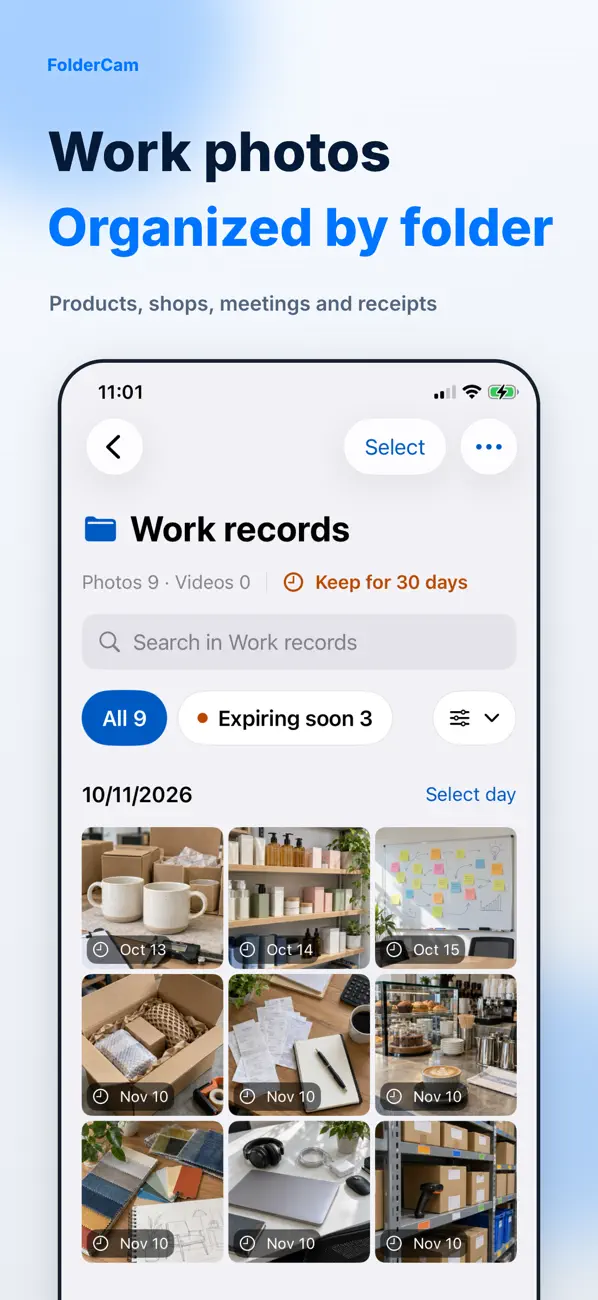
Папка для каждого задания или объекта хранит связанные снимки вместе.
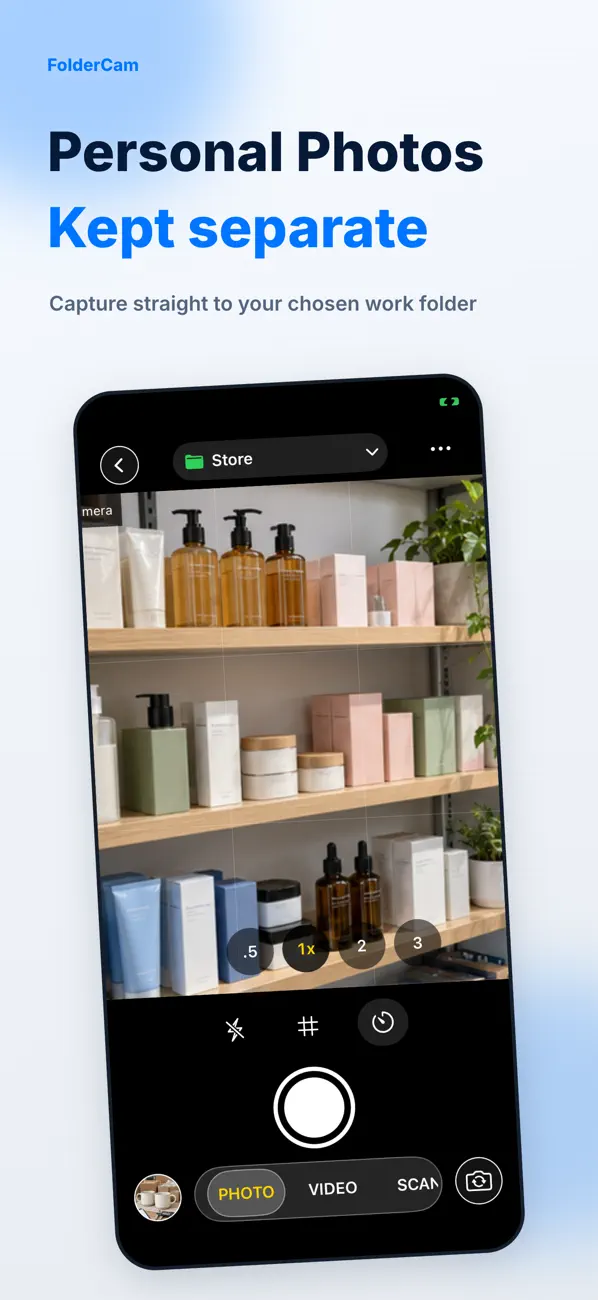
- Прежде чем снимать фото или видео, выберите папку назначения.
- Используйте сканирование документов для работы с документами, а также таймер или сетку, когда это необходимо.
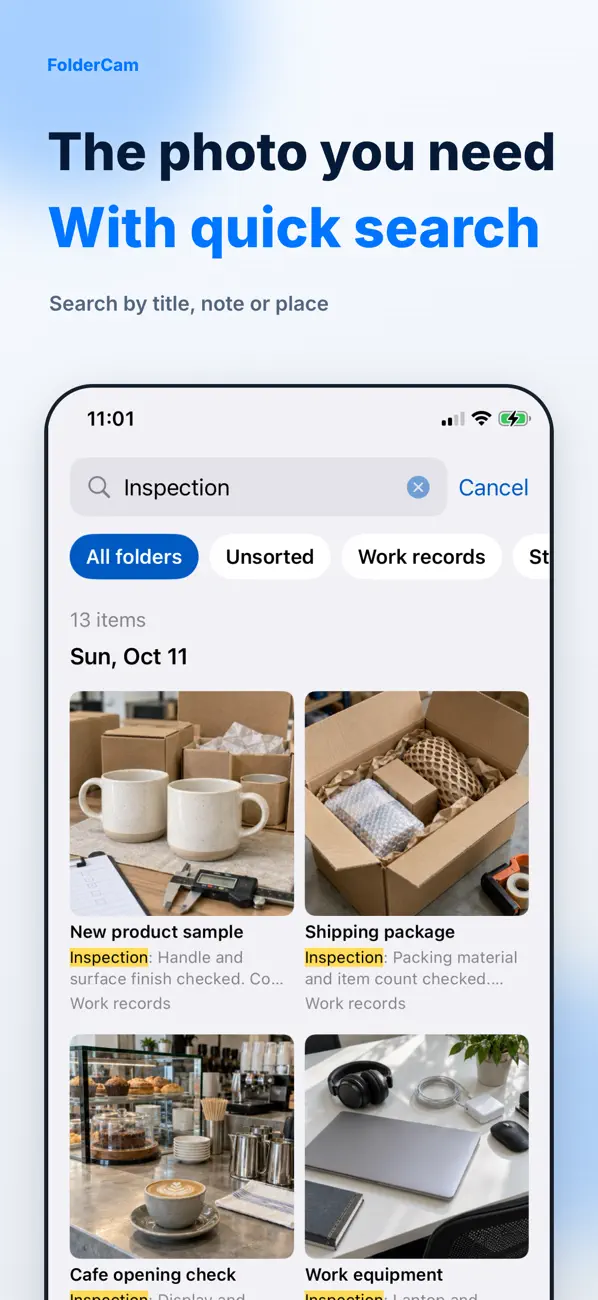
- Просмотрите результат в папке и используйте заголовки, примечания или места, чтобы его было легче найти.
Найдите и экспортируйте снимки
Выберите несколько элементов, чтобы переместить, поделиться или удалить их. Снимки не добавляются автоматически в личные фотографии: экспортируйте элементы, которые хотите сохранить там. Облако/файлы и экспорт ZIP входят в число функций Premium.
Хранение и удаление
По умолчанию снимки сохраняются до тех пор, пока вы их не удалите. К новым снимкам применяется необязательный период хранения, а элементы с истекшим сроком действия можно удалить при открытии приложения. Измените элемент на «Сохранить» до истечения срока его действия. Только вход в систему не обеспечивает резервное копирование фотографий.
Если захват отсутствует
Сначала проверьте выбранную папку и фильтры поиска. Если снимок отсутствует в фотографиях, проверьте, экспортировали ли вы его из FolderCam. Перед удалением экспортируйте важные снимки и убедитесь, что они открываются в другом приложении.
Официальные превью приложений
Эти изображения взяты из публичного листинга App Store. Экраны могут различаться в зависимости от языка, устройства и версии приложения.
Общие вопросы
Могу ли я делать фотографии бесплатно?
Доступны базовый захват, отметки даты, стандартное хранение, экспорт в фотографии и прямой обмен. На экране покупки вы найдете текущие функции Premium, включая неограниченное количество папок, а также цены.
Фотографии загружаются автоматически?
Не предполагайте автоматическую загрузку. Явно выбирайте место назначения при экспорте или совместном использовании.
Ваш экран выглядит по-другому?
Приложение меняется со временем. Укажите версию вашего приложения и действия, которые вы предприняли при обращении в службу поддержки. Не отправляйте пароли, платежные реквизиты или ключи API.
dev@zrindy.comЭто руководство было переведено с исходного текста разработчика. Если какой-то шаг неясен, сравните оригинал или обратитесь в службу поддержки. Читать оригинал