

FolderCam organizira delovne fotografije in dokumente v mapo, izbrano pred zajemom. Ta priročnik opisuje objavljeno različico iOS; Zasloni Android in razpoložljive funkcije se lahko razlikujejo.
Zajemite v svojo prvo mapo
Mapa za vsako opravilo ali mesto hrani povezane posnetke skupaj.
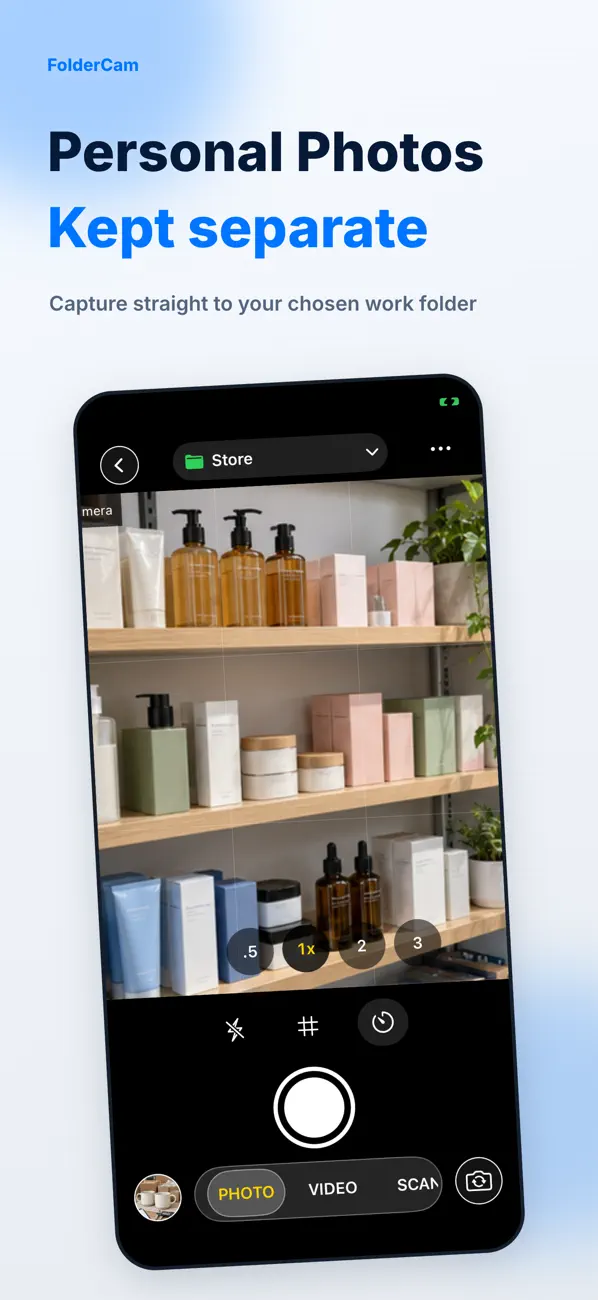
- Preden posnamete fotografijo ali video, izberite ciljno mapo.
- Uporabite skeniranje dokumentov za papirologijo in časovnik ali mrežo, kadar je to uporabno.
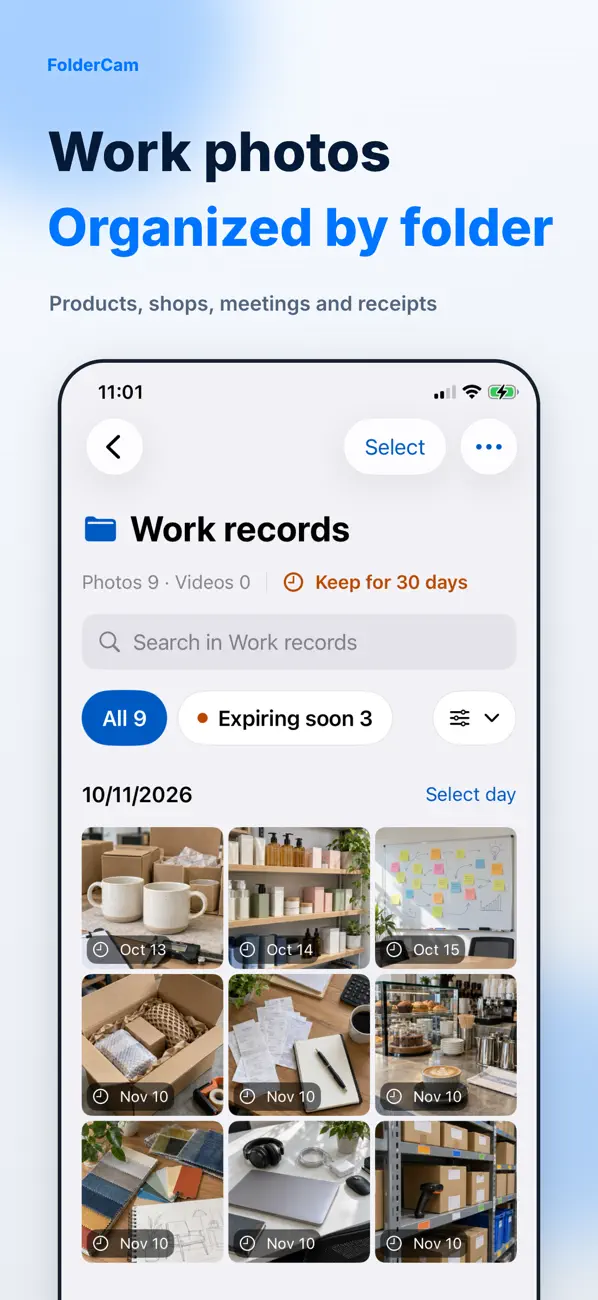
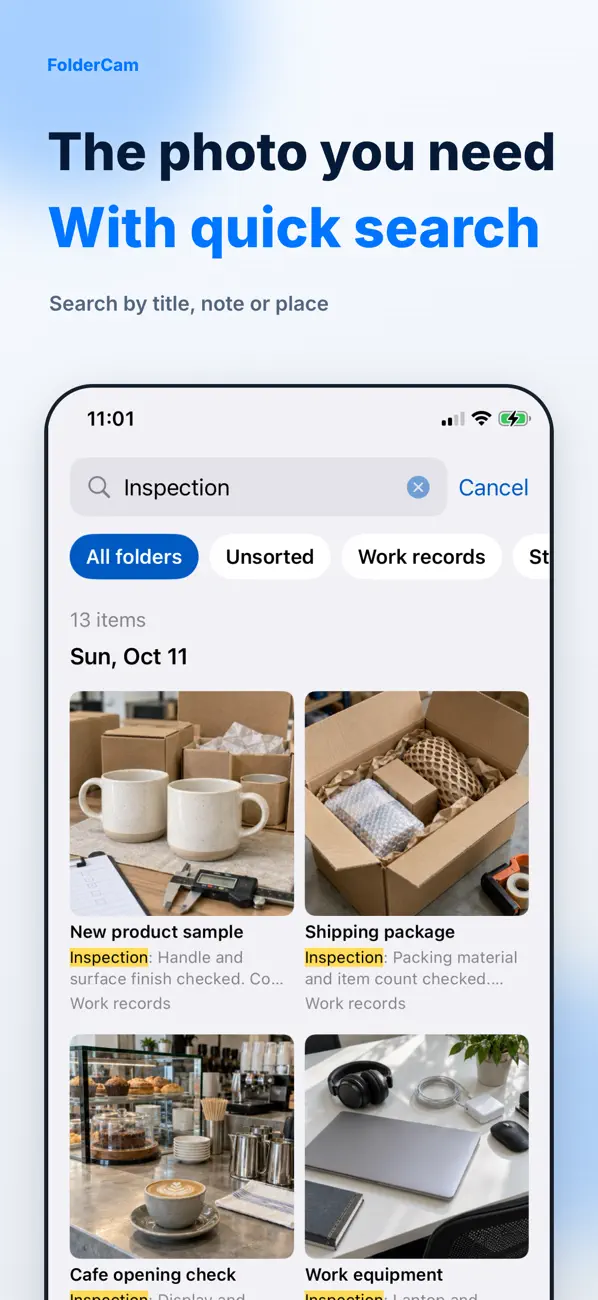
- Preglejte rezultat v njegovi mapi in uporabite naslove, opombe ali mesta, da jih boste lažje našli.
Poiščite in izvozite posnetke
Izberite več elementov, če jih želite premakniti, dati v skupno rabo ali izbrisati. Posnetki niso samodejno dodani v osebne fotografije: izvozite elemente, ki jih želite obdržati tam. Oblak/Datoteke in izvoz ZIP sta med funkcijami Premium.
Zadrževanje in brisanje
Privzeto je, da se posnetki hranijo, dokler jih ne izbrišete. Izbirno obdobje hrambe velja za nove posnetke, potekle elemente pa je mogoče odstraniti, ko se aplikacija odpre. Spremenite element v Keep, preden poteče. Samo prijava ne varnostno kopira fotografij.
Če manjka zajem
Najprej preverite izbrano mapo in iskalne filtre. Če v aplikaciji Photos ni posnetka, preverite, ali ste ga izvozili iz FolderCam. Pred odstranitvijo izvozite pomembne posnetke in potrdite, da se odprejo v drugi aplikaciji.
Uradni predogledi aplikacije
Te slike prihajajo iz javnega seznama App Store. Zasloni se lahko razlikujejo glede na jezik, napravo in različico aplikacije.
Pogosta vprašanja
Ali lahko fotografiram brezplačno?
Na voljo so osnovni zajem, datumski žigi, standardna hramba, izvoz v fotografije in neposredna skupna raba. Preverite nakupovalni zaslon za trenutne funkcije Premium, vključno z neomejenimi mapami, in ceno.
Ali se fotografije nalagajo samodejno?
Ne predvidevajte samodejnega nalaganja. Pri izvozu ali skupni rabi izrecno izberite cilj.
Je vaš zaslon videti drugače?
Aplikacija se s časom spreminja. Vključite svojo različico aplikacije in korake, ki ste jih poskusili ob stiku s podporo. Ne pošiljajte gesel, podrobnosti o plačilu ali ključev API.
dev@zrindy.comTa vodnik je bil preveden iz izvirnega besedila razvijalca. Če korak ni jasen, primerjajte izvirnik ali se obrnite na podporo. Preberi izvirnik