

FolderCam organiserar arbetsfoton och dokument i en mapp som väljs före tagning. Den här guiden beskriver den publicerade iOS-versionen; Android-skärmar och tillgängliga funktioner kan skilja sig åt.
Fånga in i din första mapp
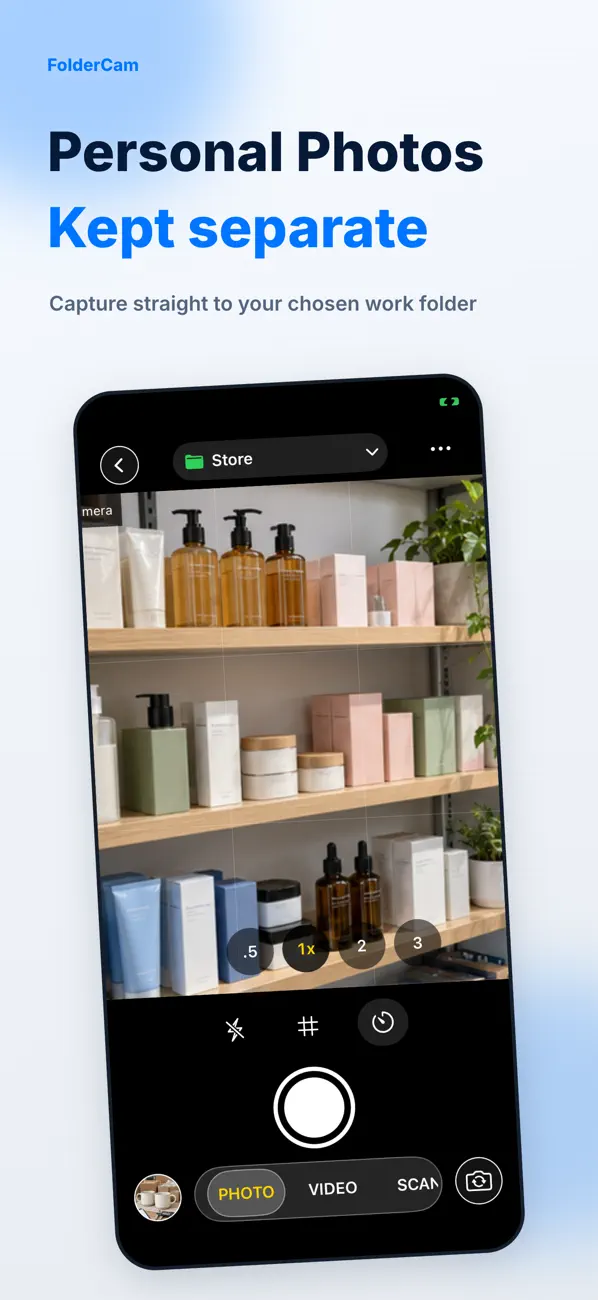
En mapp för varje jobb eller plats håller relaterade inspelningar tillsammans.
- Välj målmapp innan du tar ett foto eller en video.
- Använd dokumentskanning för pappersarbete och timern eller rutnätet när det är användbart.
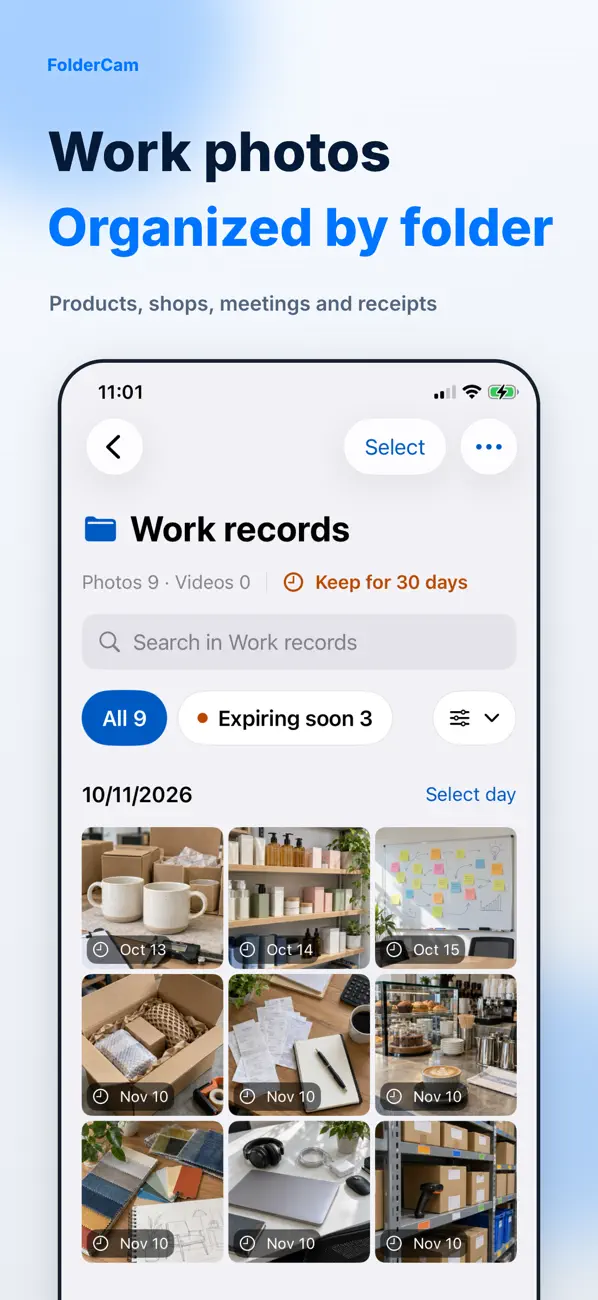
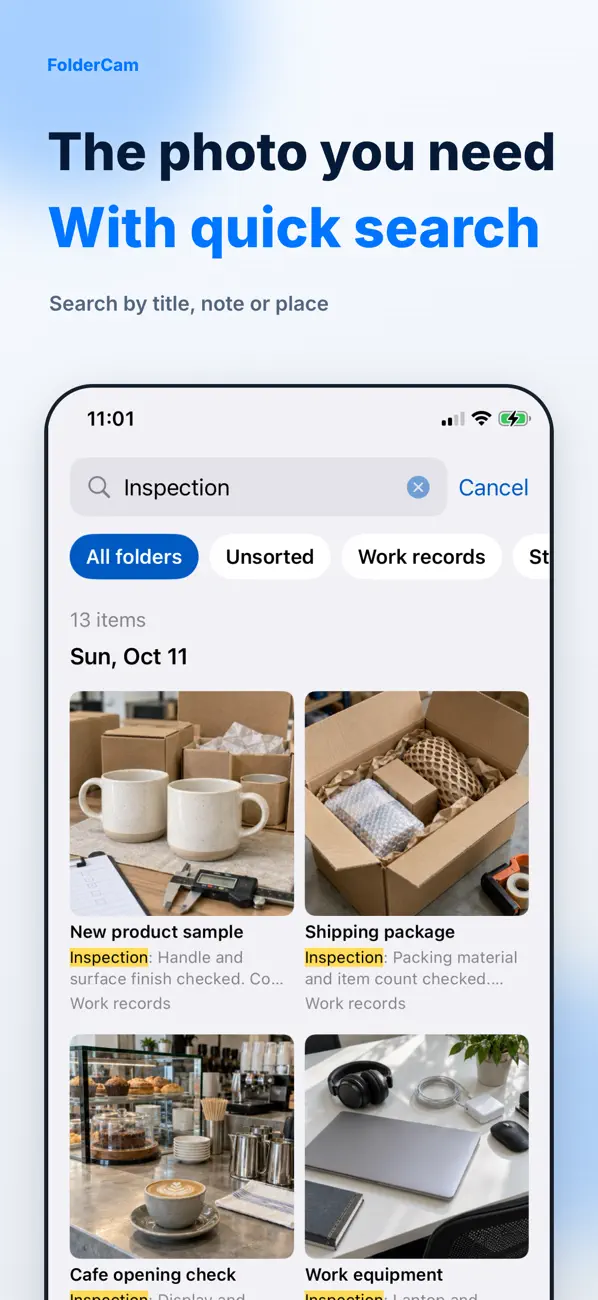
- Granska resultatet i dess mapp och använd titlar, anteckningar eller platser för att göra det lättare att hitta.
Hitta och exportera fångar
Välj flera objekt för att flytta, dela eller ta bort dem. Bilder läggs inte automatiskt till i personliga foton: exportera objekten du vill behålla där. Cloud/Files och ZIP-export är bland Premium-funktionerna.
Retention och radering
Standard är att behålla bilder tills du tar bort dem. En valfri lagringsperiod gäller för nya inspelningar, och utgångna objekt kan tas bort när appen öppnas. Ändra ett objekt till Keep innan det löper ut. Att logga in ensam säkerhetskopierar inte foton.
Om en fångst saknas
Kontrollera den valda mappen och sökfiltren först. Om en inspelning saknas från Foton, kontrollera om du exporterade den från FolderCam. Innan du avinstallerar, exportera viktiga inspelningar och bekräfta att de öppnas i en annan app.
Officiella förhandsvisningar av appen
Dessa bilder kommer från den offentliga App Store-listan. Skärmarna kan skilja sig åt beroende på språk, enhet och appversion.
Vanliga frågor
Kan jag ta bilder gratis?
Grundläggande tagning, datumstämplar, standardlagring, export till foton och direkt delning är tillgängliga. Kontrollera köpskärmen för aktuella Premium-funktioner, inklusive obegränsade mappar och prissättning.
Laddas bilder upp automatiskt?
Utgå från automatisk uppladdning. Välj uttryckligen en destination när du exporterar eller delar.
Ser din skärm annorlunda ut?
Appen förändras över tid. Inkludera din appversion och de steg du försökte när du kontaktade supporten. Skicka inte lösenord, betalningsuppgifter eller API-nycklar.
dev@zrindy.comDen här guiden har översatts från utvecklarens källtext. Om ett steg är oklart, jämför originalet eller kontakta support. Läs originalet