

FolderCam, çalışma fotoğraflarını ve belgelerini, çekimden önce seçilen bir klasörde düzenler. Bu kılavuzda yayınlanan iOS sürümü açıklanmaktadır; Android ekranları ve mevcut özellikler farklılık gösterebilir.
İlk klasörünüze kaydedin
Her iş veya site için bir klasör, ilgili yakalamaları bir arada tutar.
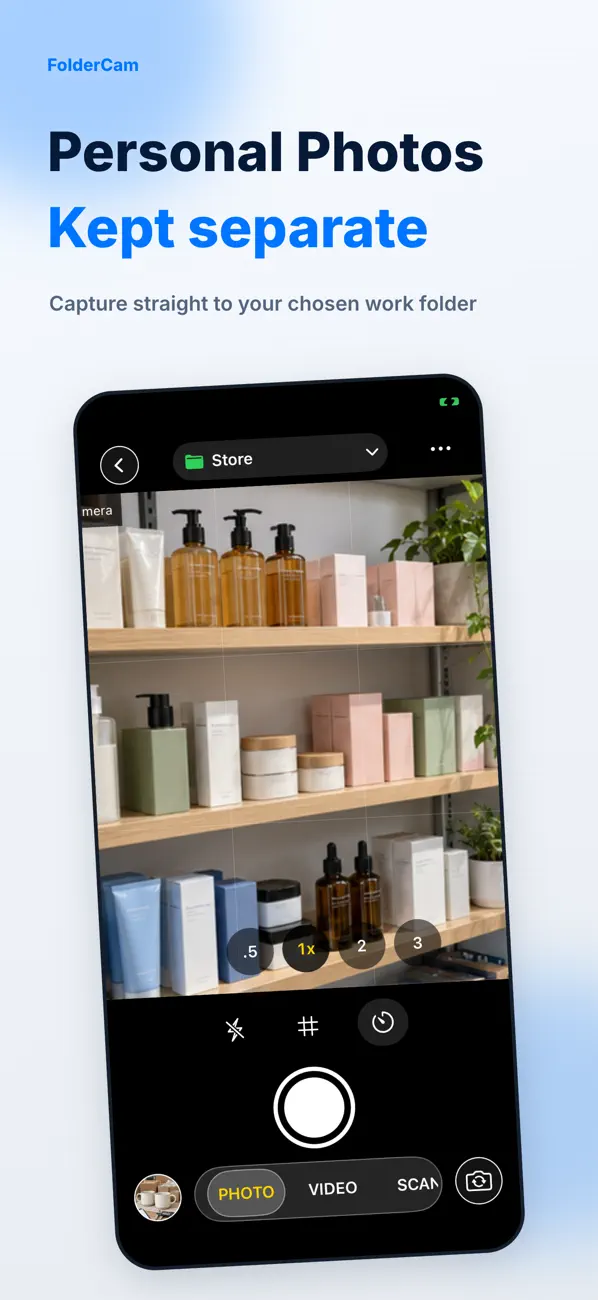
- Fotoğraf veya video çekmeden önce hedef klasörü seçin.
- Evrak işleri için belge taramayı ve yararlı olduğunda zamanlayıcıyı veya ızgarayı kullanın.
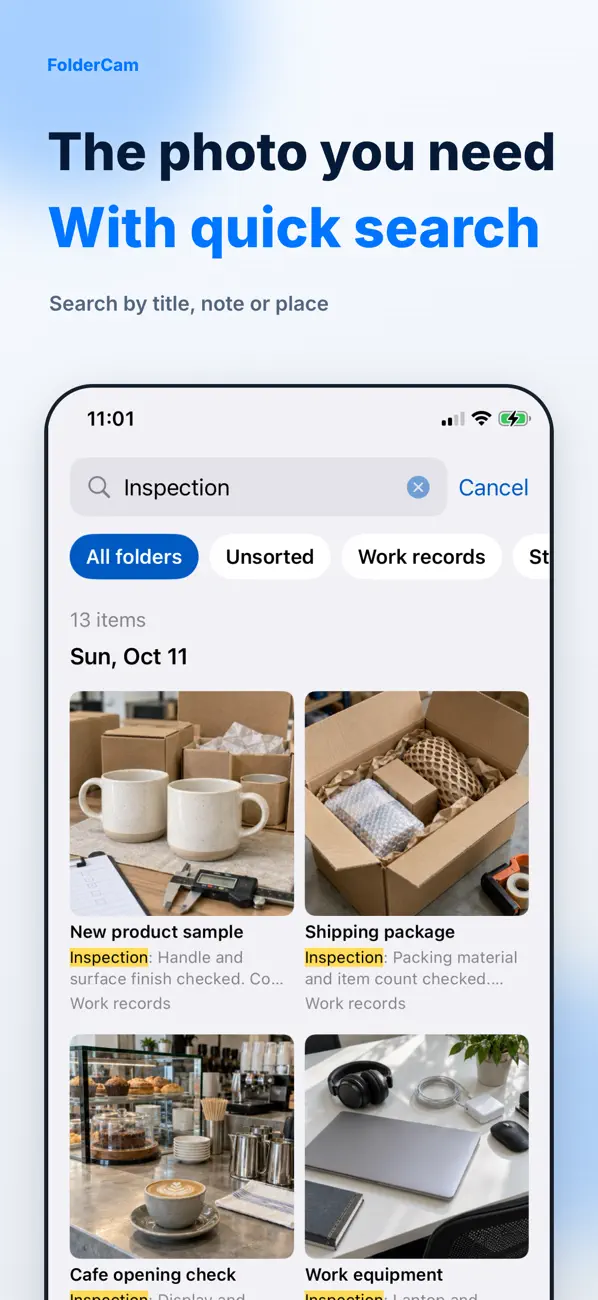
- Sonucu kendi klasöründe inceleyin ve bulmayı kolaylaştırmak için başlıklar, notlar veya yerler kullanın.
Yakalamaları bulma ve dışa aktarma
Taşımak, paylaşmak veya silmek için birden fazla öğe seçin. Yakalanan görüntüler kişisel Fotoğraflara otomatik olarak eklenmez: orada tutmak istediğiniz öğeleri dışa aktarın. Bulut/Dosyalar ve ZIP dışa aktarımı Premium özellikleri arasındadır.
Saklama ve silme
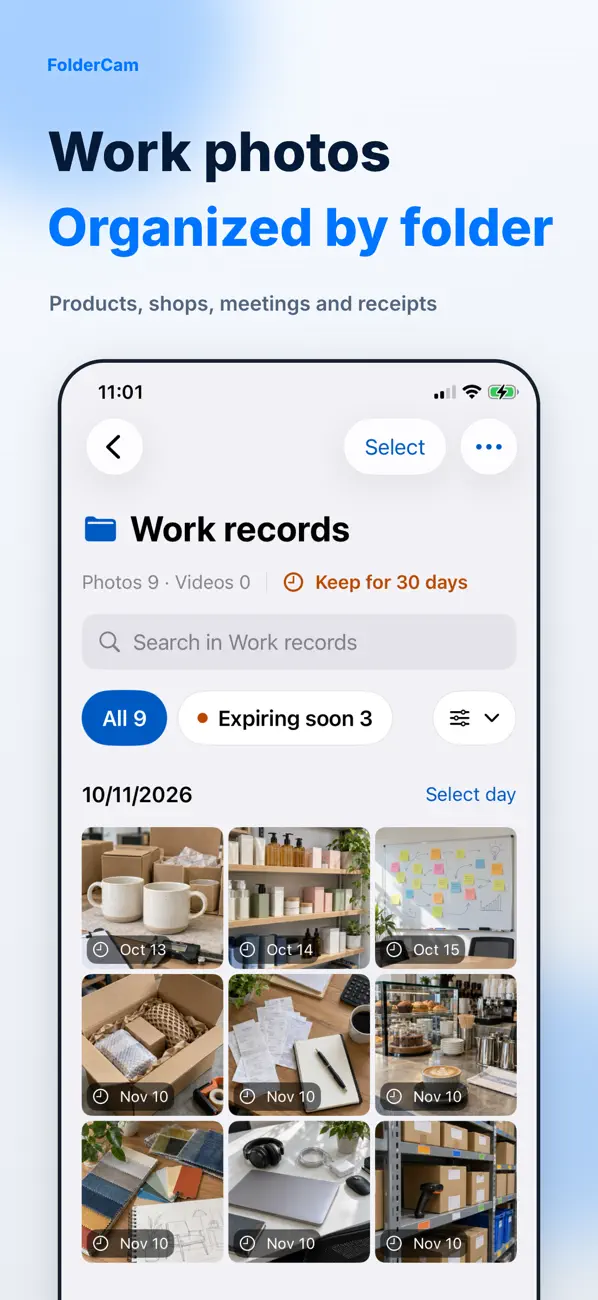
Varsayılan, yakalamaları siz silene kadar tutmaktır. Yeni yakalamalar için isteğe bağlı bir saklama süresi geçerlidir ve süresi dolmuş öğeler, uygulama açıldığında kaldırılabilir. Süresi dolmadan bir öğeyi Keep olarak değiştirin. Tek başına oturum açmak fotoğrafları yedeklemez.
Bir yakalama eksikse
Önce seçilen klasörü ve arama filtrelerini kontrol edin. Fotoğraflar'da bir yakalama yoksa onu FolderCam'den dışa aktarıp aktarmadığınızı kontrol edin. Kaldırmadan önce önemli yakalamaları dışa aktarın ve bunların başka bir uygulamada açıldıklarını onaylayın.
Resmi uygulama önizlemeleri
Bu görüntüler halka açık App Store listesinden alınmıştır. Ekranlar dile, cihaza ve uygulama sürümüne göre farklılık gösterebilir.
Sık sorulan sorular
Ücretsiz olarak fotoğraf çekebilir miyim?
Temel yakalama, tarih damgaları, standart saklama, Fotoğraflar'a aktarma ve doğrudan paylaşım mevcuttur. Sınırsız klasör ve fiyatlandırma dahil mevcut Premium özellikleri için satın alma ekranını kontrol edin.
Fotoğraflar otomatik olarak yükleniyor mu?
Otomatik yüklemeyi varsaymayın. Dışa aktarırken veya paylaşırken açıkça bir hedef seçin.
Ekranınız farklı mı görünüyor?
Uygulama zamanla değişir. Destek ekibiyle iletişime geçerken uygulama sürümünüzü ve denediğiniz adımları ekleyin. Şifreleri, ödeme ayrıntılarını veya API anahtarlarını göndermeyin.
dev@zrindy.comBu kılavuz geliştiricinin kaynak metninden çevrilmiştir. Bir adım net değilse orijinali karşılaştırın veya destek ekibiyle iletişime geçin. Orijinali okuyun