

FolderCam упорядковує робочі фотографії та документи в папці, вибраній перед зйомкою. Цей посібник описує опубліковану версію iOS; Екрани Android і доступні функції можуть відрізнятися.
Захопіть у свою першу папку
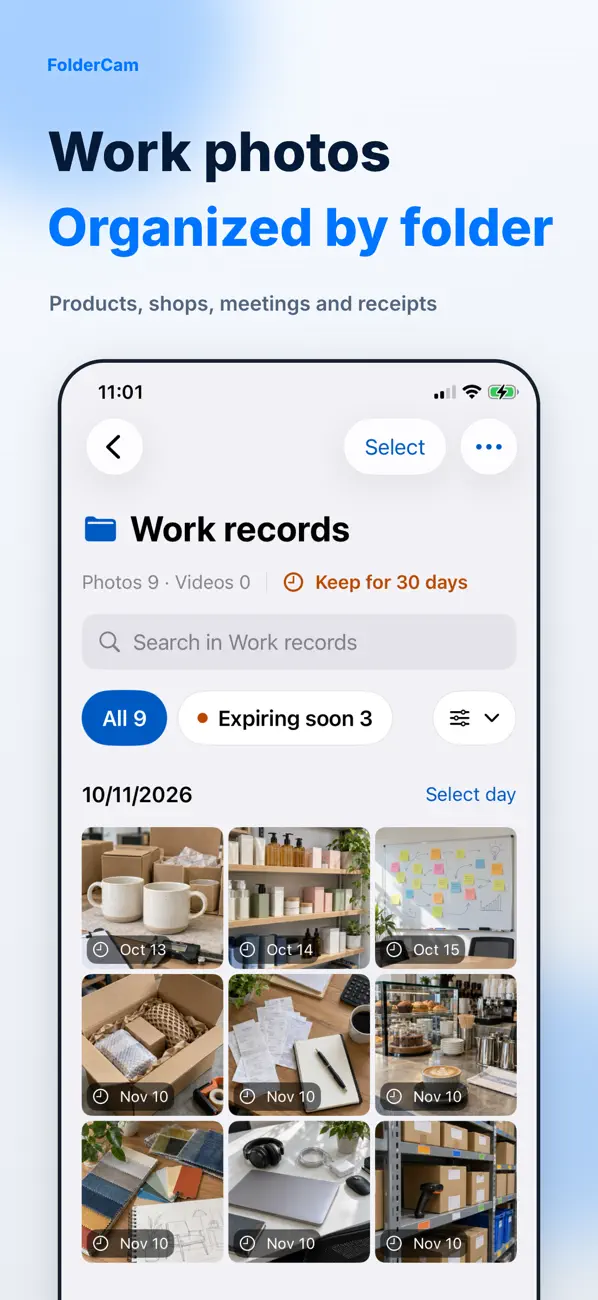
Папка для кожної роботи чи сайту зберігає разом пов’язані знімки.
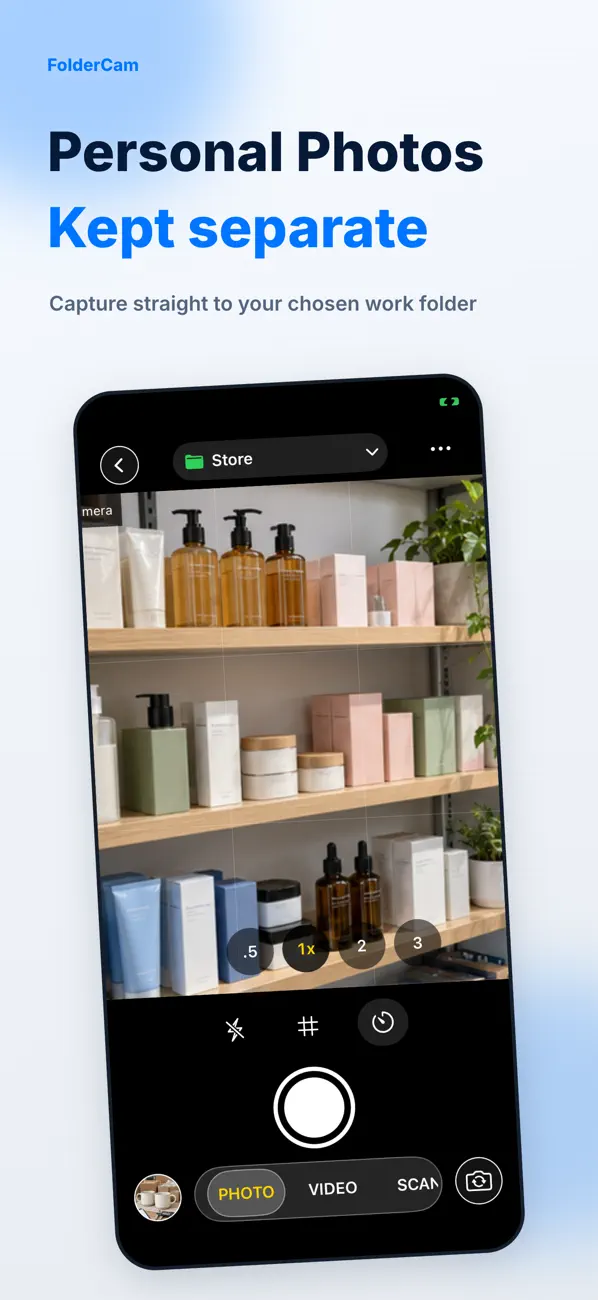
- Перш ніж знімати фото чи відео, виберіть папку призначення.
- Використовуйте сканування документів для паперової роботи, а також таймер або сітку, коли це зручно.
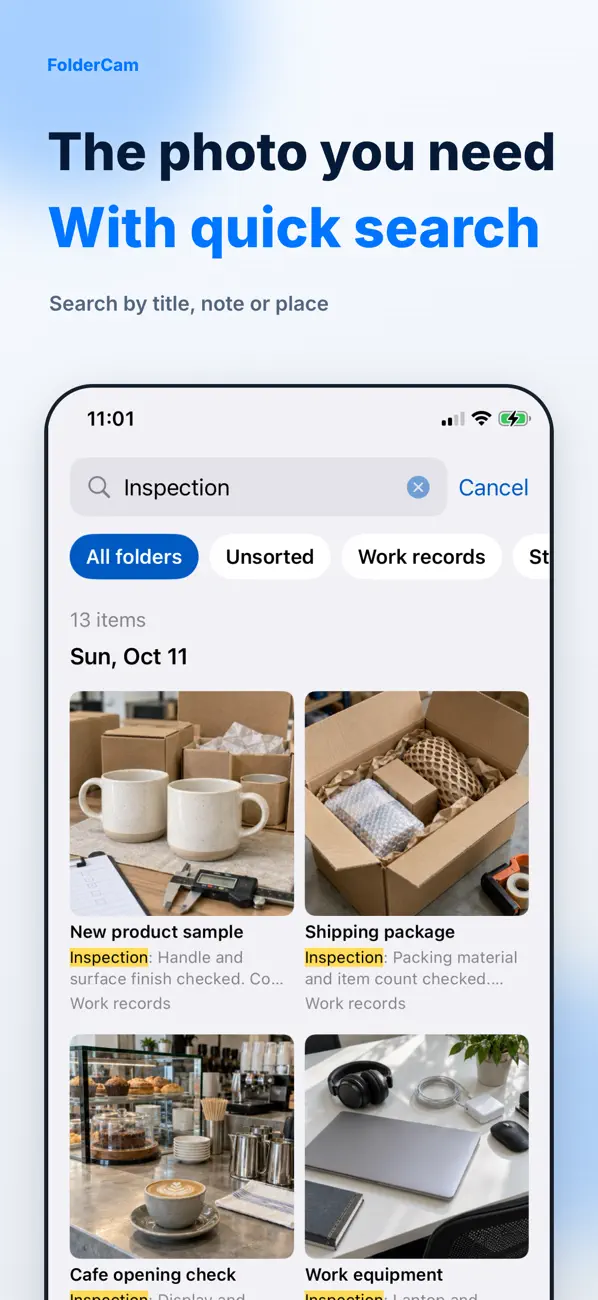
- Перегляньте результат у його папці та використовуйте заголовки, примітки або місця, щоб полегшити пошук.
Знайдіть і експортуйте знімки
Виберіть кілька елементів, щоб перемістити, поділитися або видалити їх. Знімки не додаються автоматично до особистих фотографій: експортуйте елементи, які ви хочете зберегти там. Серед функцій Premium є хмара/файли та експорт ZIP.
Зберігання та видалення
За замовчуванням знімки зберігаються, доки ви їх не видалите. Необов’язковий період зберігання застосовується до нових зйомок, а прострочені елементи можна видалити під час відкриття програми. Змініть елемент на Keep до закінчення терміну його дії. Під час самостійного входу не створюється резервна копія фотографій.
Якщо захоплення відсутнє
Спочатку перевірте вибрану папку та фільтри пошуку. Якщо знімок відсутній у Photos, перевірте, чи ви експортували його з FolderCam. Перед видаленням експортуйте важливі знімки та підтвердьте, що вони відкриваються в іншій програмі.
Офіційний попередній перегляд програми
Ці зображення походять із загальнодоступного списку App Store. Екрани можуть відрізнятися залежно від мови, пристрою та версії програми.
Загальні запитання
Чи можу я робити фотографії безкоштовно?
Доступні базова зйомка, позначки дати, стандартне збереження, експорт до фотографій і прямий обмін. Перегляньте на екрані покупки поточні функції Premium, включаючи необмежену кількість папок, і ціни.
Фотографії завантажуються автоматично?
Не припускайте автоматичного завантаження. Явно виберіть пункт призначення під час експорту або спільного використання.
Ваш екран виглядає інакше?
Додаток змінюється з часом. Укажіть версію програми та кроки, які ви виконували під час звернення до служби підтримки. Не надсилайте паролі, платіжні дані чи ключі API.
dev@zrindy.comЦей посібник було перекладено з вихідного тексту розробника. Якщо крок незрозумілий, порівняйте оригінал або зверніться до служби підтримки. Прочитайте оригінал