

FolderCam 將工作照片和文件組織到拍攝前選擇的資料夾中。本指南介紹了已發布的iOS版本;Android 螢幕和可用功能可能有所不同。
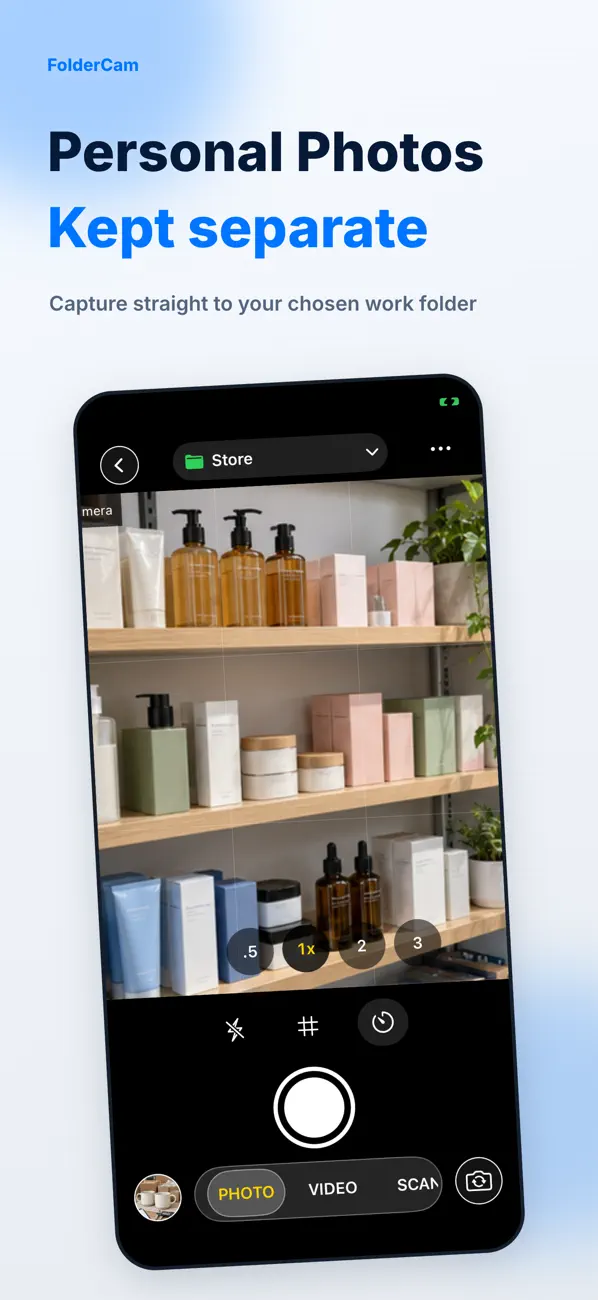
捕獲到您的第一個資料夾中
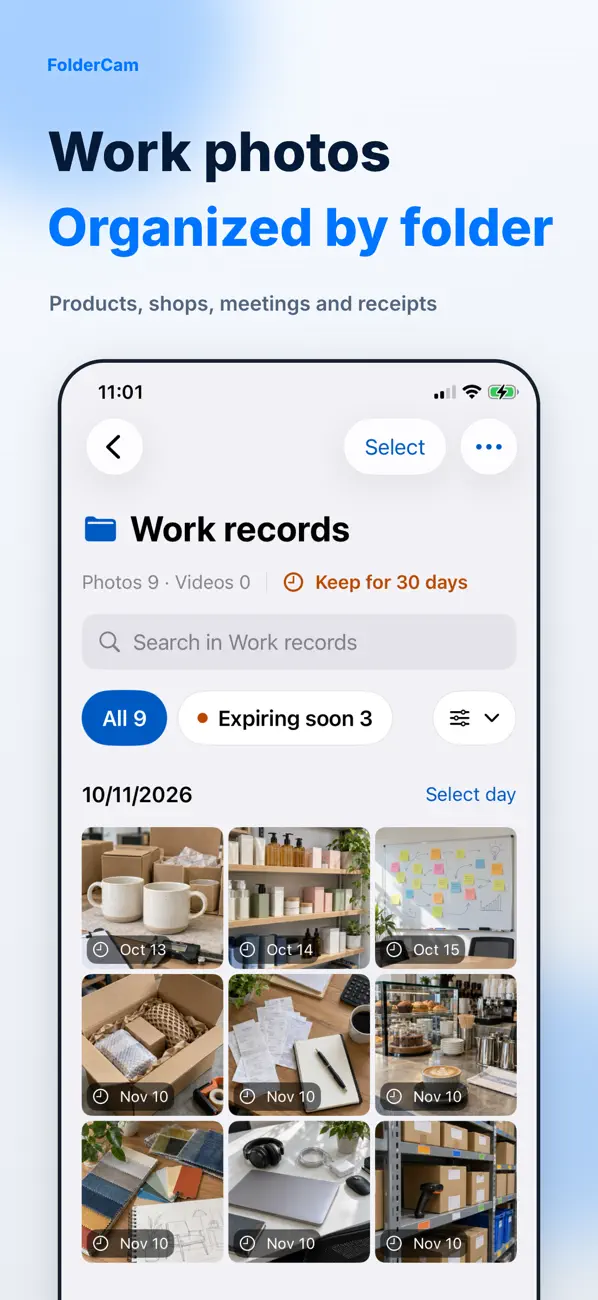
每個作業或網站的資料夾將相關擷取保存在一起。
- 在拍攝照片或影片之前選擇目標資料夾。
- 使用文件掃描進行文書工作,並在有用時使用計時器或網格。
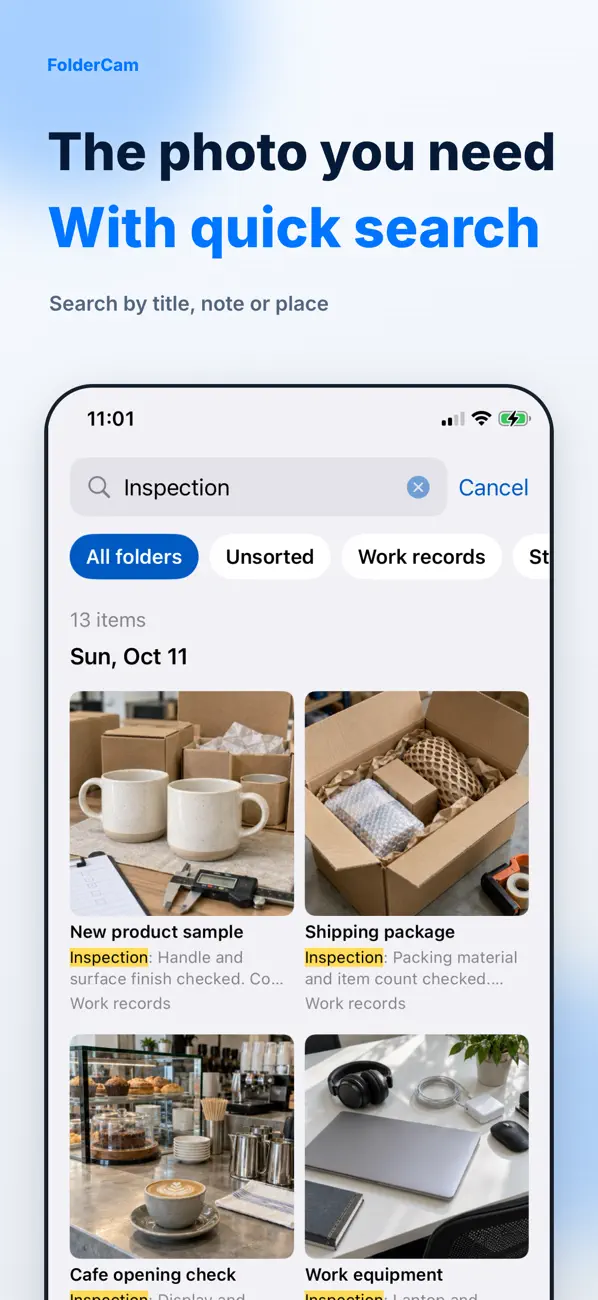
- 在其資料夾中查看結果並使用標題、註釋或位置以便於查找。
尋找並匯出捕獲的內容
選擇多個項目來移動、分享或刪除它們。捕獲的內容不會自動添加到個人照片中:匯出您想要保留在那裡的項目。雲端/檔案和 ZIP 匯出是 Premium 的功能之一。
保留和刪除
預設設定是保留捕獲,直到您將其刪除。可選的保留期適用於新捕獲的內容,並且可以在應用程式開啟時刪除過期的項目。在項目過期之前將其更改為保留。單獨登入不會備份照片。
如果捕獲丟失
首先檢查所選資料夾並蒐索過濾器。如果「照片」中缺少捕獲內容,請檢查是否從 FolderCam 匯出它。在卸載之前,導出重要的捕獲內容並確認它們在另一個應用程式中開啟。
官方應用程式預覽
這些圖像來自公開的 App Store 清單。螢幕可能因語言、裝置和應用程式版本而異。
常見問題
我可以免費拍照嗎?
提供基本擷取、日期標記、標準保留、匯出到照片和直接分享。檢查購買畫面以了解目前的 Premium 功能,包括無限資料夾和定價。
照片會自動上傳嗎?
不要假設自動上傳。匯出或共用時明確選擇目的地。
你的螢幕看起來有什麼不同嗎?
該應用程式會隨著時間的推移而變化。包括您的應用程式版本以及您在聯絡支援時嘗試的步驟。請勿發送密碼、付款詳細資訊或 API 金鑰。
dev@zrindy.com本指南翻譯自開發人員的來源文字。如果某個步驟不清楚,請比較原始版本或聯絡支援人員。 閱讀原文