

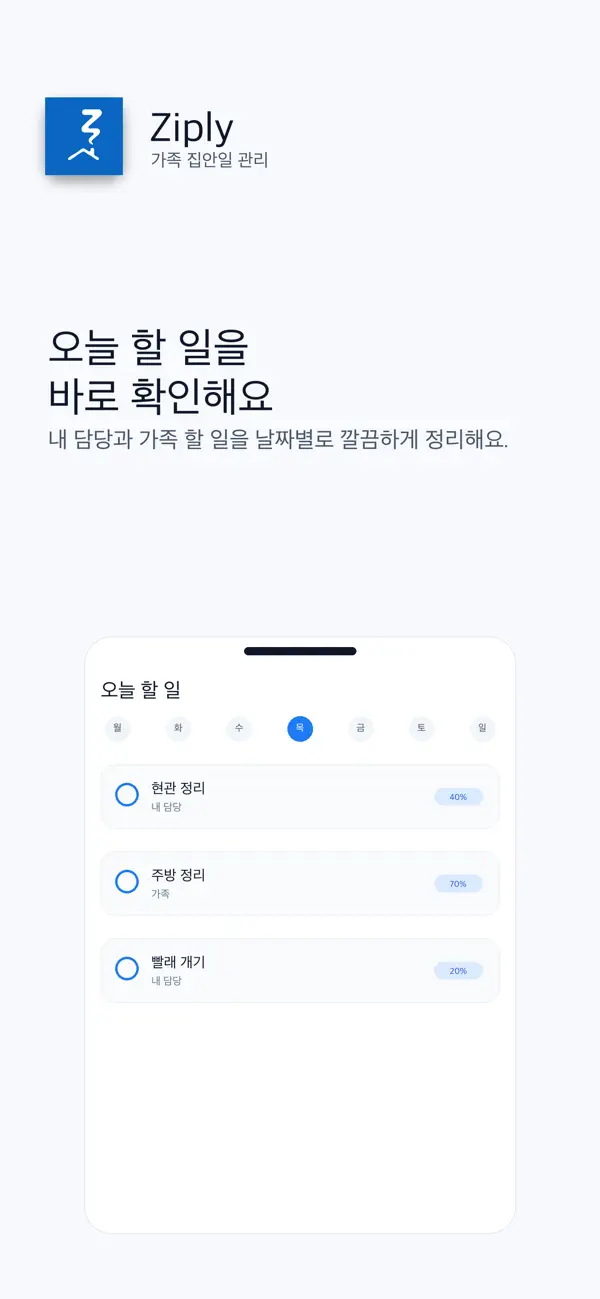
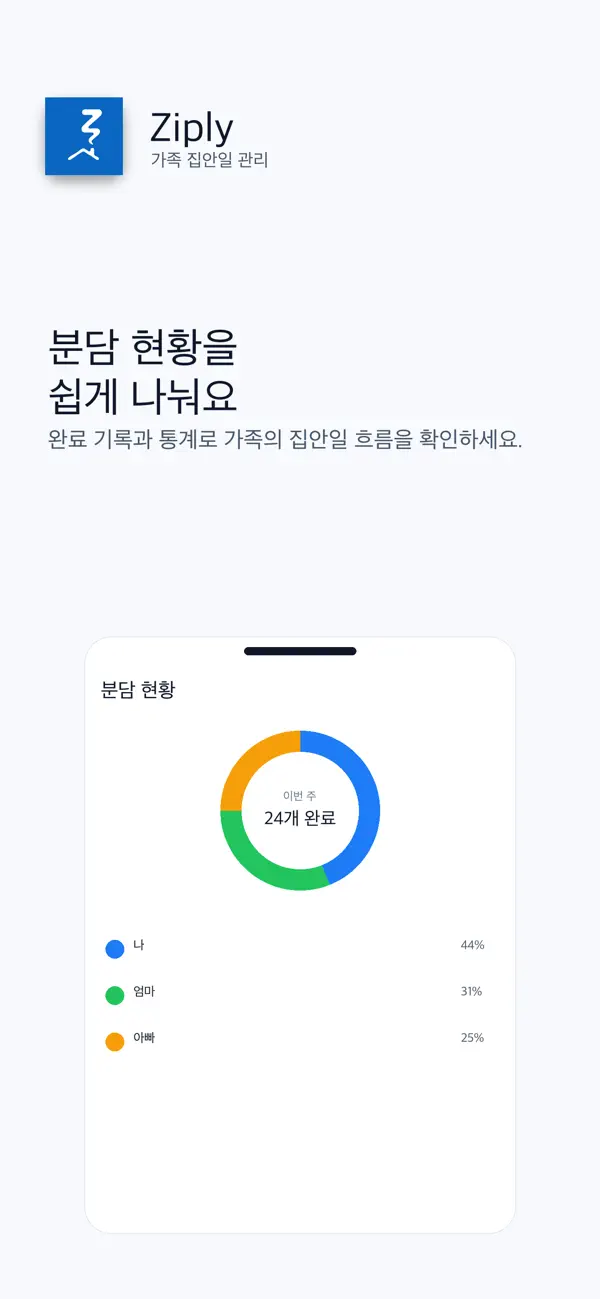
Ziply ਹਰੇਕ ਪਰਿਵਾਰ ਲਈ ਕਾਰਜਾਂ ਅਤੇ ਨਿਯੁਕਤੀਆਂ ਦਾ ਆਯੋਜਨ ਕਰਦਾ ਹੈ। ਦੇਖੋ ਕਿ ਅੱਜ ਜਾਂ ਇਸ ਹਫ਼ਤੇ ਸਾਂਝੀ ਥਾਂ ਵਿੱਚ ਕੀ ਕਰਨ ਦੀ ਲੋੜ ਹੈ।
ਘਰੇਲੂ ਕੰਮਾਂ ਨੂੰ ਸੈੱਟ ਕਰੋ
ਆਪਣੇ ਖਾਤੇ ਅਤੇ ਪਰਿਵਾਰ ਦੀ ਜਾਂਚ ਕਰੋ, ਫਿਰ ਕਾਰਜ ਨਾਮ ਵਰਤੋ ਜੋ ਹਰ ਕੋਈ ਸਮਝਦਾ ਹੈ।
- ਗੂਗਲ ਜਾਂ ਐਪਲ ਨਾਲ ਸਾਈਨ ਇਨ ਕਰੋ ਅਤੇ ਉਸ ਘਰ ਦੀ ਜਾਂਚ ਕਰੋ ਜਿਸਦੀ ਤੁਸੀਂ ਵਰਤੋਂ ਕਰੋਗੇ।
- ਕੰਮ ਅਤੇ ਚੈਕਲਿਸਟਸ ਬਣਾਓ, ਫਿਰ ਜ਼ਿੰਮੇਵਾਰ ਵਿਅਕਤੀ ਨੂੰ ਸੌਂਪੋ।
- ਅੱਜ ਜਾਂ ਇਸ ਹਫ਼ਤੇ ਦੀ ਸਮੀਖਿਆ ਕਰੋ ਅਤੇ ਮੁਕੰਮਲ ਹੋਏ ਕੰਮ ਦੀ ਨਿਸ਼ਾਨਦੇਹੀ ਕਰੋ।
ਸਪੁਰਦ ਕਰਨ ਵਾਲੇ ਅਤੇ ਰੀਮਾਈਂਡਰ
ਕੰਮ ਦੀ ਵੰਡ ਕਰਦੇ ਸਮੇਂ ਪਰਿਵਾਰਕ ਭੂਮਿਕਾਵਾਂ ਅਤੇ ਨਿਯੁਕਤੀਆਂ ਦੀ ਸਮੀਖਿਆ ਕਰੋ। ਗੁੰਮ ਰੀਮਾਈਂਡਰਾਂ ਲਈ, ਐਪ ਸੈਟਿੰਗਾਂ, ਡਿਵਾਈਸ ਸੂਚਨਾ ਅਨੁਮਤੀ ਅਤੇ ਫੋਕਸ ਸੈਟਿੰਗਾਂ ਦੀ ਜਾਂਚ ਕਰੋ।
ਜੇਕਰ ਸਾਂਝੇ ਕਾਰਜ ਗੁੰਮ ਹਨ
ਘਰੇਲੂ, ਸਾਈਨ-ਇਨ ਕੀਤੇ ਖਾਤੇ, ਮਿਤੀ ਦ੍ਰਿਸ਼ ਅਤੇ ਨਿਯੁਕਤੀ ਫਿਲਟਰਾਂ ਦੀ ਜਾਂਚ ਕਰੋ। ਜੇਕਰ ਕਨੈਕਟੀਵਿਟੀ ਭਰੋਸੇਯੋਗ ਨਹੀਂ ਹੈ, ਤਾਂ ਡੁਪਲੀਕੇਟ ਟਾਸਕ ਬਣਾਉਣ ਤੋਂ ਪਹਿਲਾਂ ਦੁਬਾਰਾ ਜਾਂਚ ਕਰੋ।
ਅਧਿਕਾਰਤ ਐਪ ਪ੍ਰੀਵਿਊ
ਇਹ ਤਸਵੀਰਾਂ ਜਨਤਕ App Store ਸੂਚੀ ਤੋਂ ਆਉਂਦੀਆਂ ਹਨ। ਭਾਸ਼ਾ, ਡਿਵਾਈਸ ਅਤੇ ਐਪ ਸੰਸਕਰਣ ਦੁਆਰਾ ਸਕ੍ਰੀਨਾਂ ਵੱਖਰੀਆਂ ਹੋ ਸਕਦੀਆਂ ਹਨ।

ਆਮ ਸਵਾਲ
ਮੈਂ ਵੱਖਰੇ ਘਰਾਂ ਨੂੰ ਕਿਵੇਂ ਵੱਖਰਾ ਕਰਾਂ?
ਇਸਦੀ ਚੈਕਲਿਸਟ ਵਿੱਚ ਕੰਮ ਜੋੜਨ ਤੋਂ ਪਹਿਲਾਂ ਚੁਣੇ ਹੋਏ ਪਰਿਵਾਰ ਦੀ ਜਾਂਚ ਕਰੋ।
ਕੀ ਮੈਂ ਆਪਣੇ ਪਰਿਵਾਰ ਨਾਲ ਪੂਰਾ ਹੋਇਆ ਕੰਮ ਸਾਂਝਾ ਕਰ ਸਕਦਾ/ਦੀ ਹਾਂ?
ਸੰਪੂਰਨਤਾ ਫੀਡ, ਟਿੱਪਣੀਆਂ, ਪਸੰਦਾਂ ਅਤੇ ਫੋਟੋਆਂ ਤੋਂ ਪਹਿਲਾਂ/ਬਾਅਦ ਦੀ ਵਰਤੋਂ ਕਰੋ।
ਕੀ ਤੁਹਾਡੀ ਸਕ੍ਰੀਨ ਵੱਖਰੀ ਦਿਖਾਈ ਦਿੰਦੀ ਹੈ?
ਐਪ ਸਮੇਂ ਦੇ ਨਾਲ ਬਦਲਦਾ ਹੈ. ਆਪਣਾ ਐਪ ਸੰਸਕਰਣ ਅਤੇ ਉਹਨਾਂ ਕਦਮਾਂ ਨੂੰ ਸ਼ਾਮਲ ਕਰੋ ਜੋ ਤੁਸੀਂ ਸਹਾਇਤਾ ਨਾਲ ਸੰਪਰਕ ਕਰਨ ਵੇਲੇ ਅਜ਼ਮਾਏ ਸਨ। ਪਾਸਵਰਡ, ਭੁਗਤਾਨ ਵੇਰਵੇ ਜਾਂ API ਕੁੰਜੀਆਂ ਨਾ ਭੇਜੋ।
dev@zrindy.comਇਹ ਗਾਈਡ ਡਿਵੈਲਪਰ ਦੇ ਸਰੋਤ ਟੈਕਸਟ ਤੋਂ ਅਨੁਵਾਦ ਕੀਤੀ ਗਈ ਸੀ। ਜੇਕਰ ਕੋਈ ਕਦਮ ਅਸਪਸ਼ਟ ਹੈ, ਤਾਂ ਅਸਲ ਦੀ ਤੁਲਨਾ ਕਰੋ ਜਾਂ ਸਹਾਇਤਾ ਨਾਲ ਸੰਪਰਕ ਕਰੋ। ਮੂਲ ਪੜ੍ਹੋ