

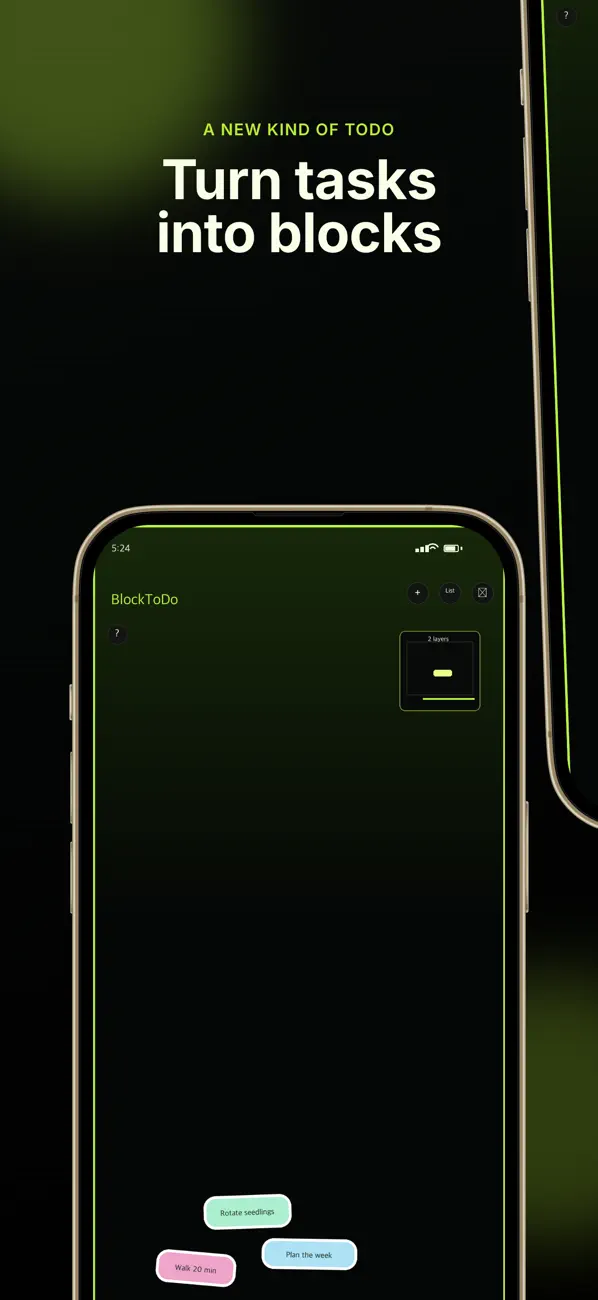
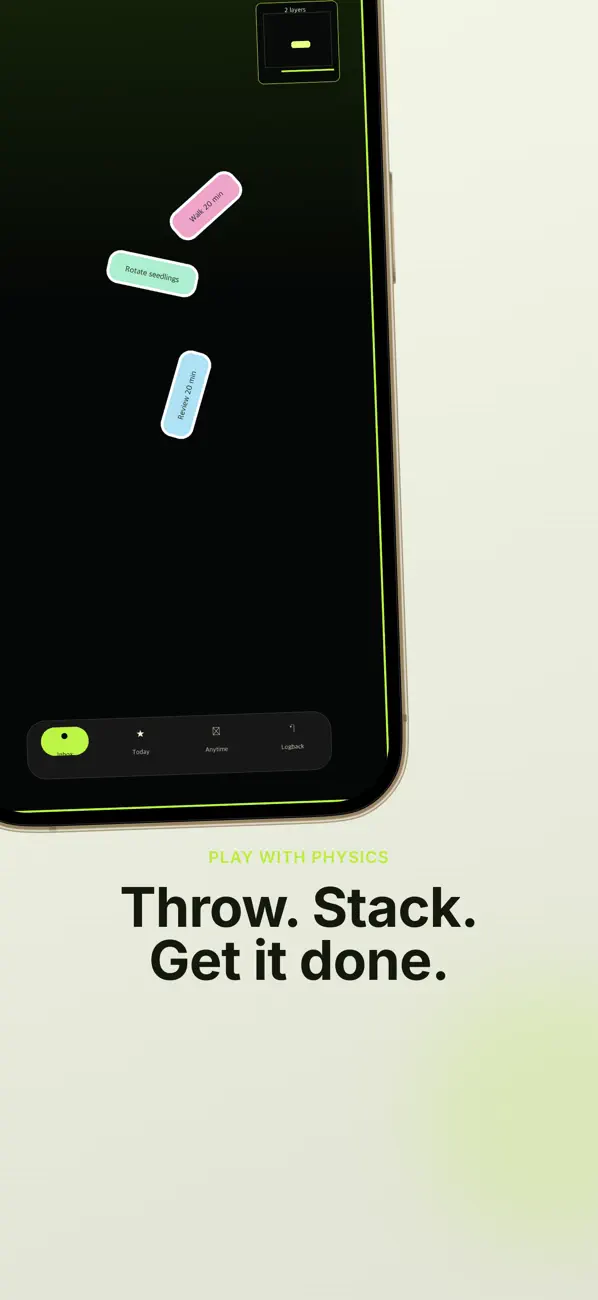
يعرض BlockToDo المهام على شكل كتل متساقطة. قم بالتبديل بين العرض المرئي والقائمة التقليدية لتناسب المهمة.
إضافة وإكمال مهمة
تنظيم العمل في البريد الوارد، اليوم وفي أي وقت.
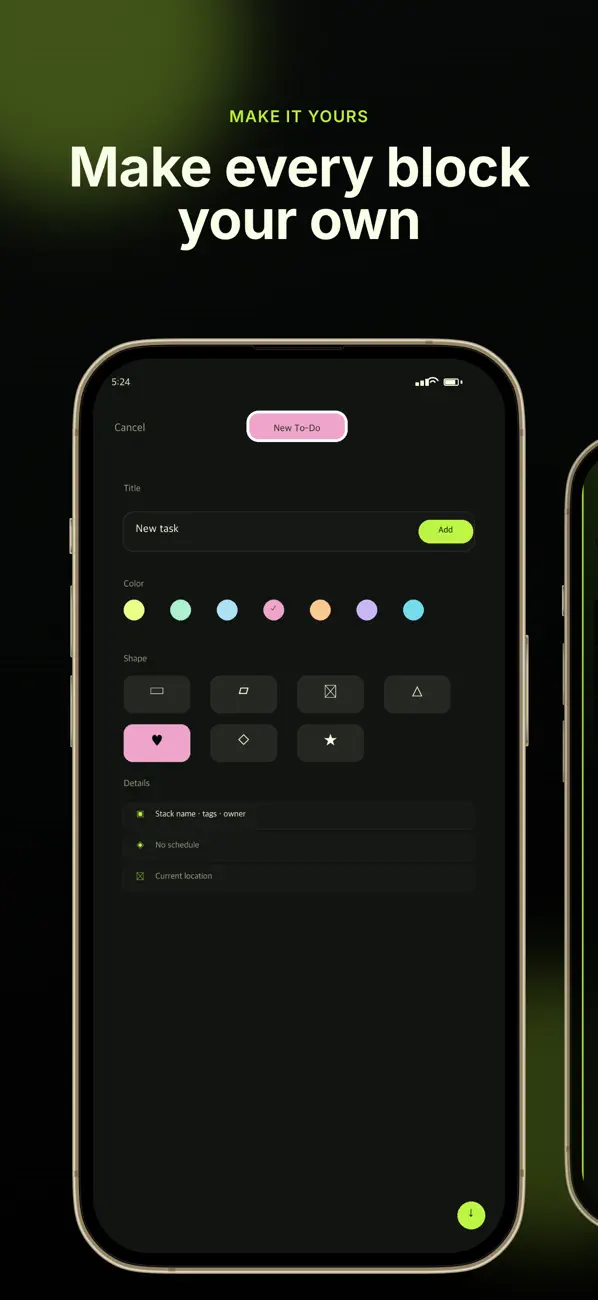
- أنشئ مهمة واختر اللون والشكل لتمييزها.
- اضغط على كتلة لتحريرها؛ اضغط مع الاستمرار لملء مقياس الإكمال.
- ابحث عن مهمة مكتملة عن طريق الخطأ في Logback واستعادتها.
التفاصيل والمهام المتكررة
استخدم المواعيد النهائية والتكرار وقوائم المراجعة والملاحظات والصور لإضافة التفاصيل. بالنسبة إلى اللوحة المزدحمة، استخدم الخريطة المصغرة أو وضع القائمة للعثور على المهمة.
التذكيرات والحاجيات والمزامنة
توفر الأدوات وApple Watch طريقة أخرى لعرض المهام. تكون البيانات محلية بشكل افتراضي، مع مزامنة iCloud خاصة اختيارية. إذا كانت التذكيرات مفقودة، فتحقق من إعدادات التطبيق وإذن الإشعارات iOS.
إذا بدت المهمة مفقودة
تحقق من البريد الوارد واليوم وفي أي وقت وسجل المهام المكتملة. على جهاز آخر، تأكد من تمكين مزامنة iCloud ومن تطابق حساب Apple.
معاينات التطبيق الرسمية
تأتي هذه الصور من قائمة App Store العامة. يمكن أن تختلف الشاشات حسب اللغة والجهاز وإصدار التطبيق.
الأسئلة الشائعة
هل يمكنني استخدام القائمة بدلاً من الكتل؟
نعم. يوفر وضع القائمة طريقة أخرى لإدارة المهام.
هل يمكنني التراجع عن الإكمال؟
ابحث عن المهمة في سجل Logback المكتمل واستعادته.
هل تبدو شاشتك مختلفة؟
يتغير التطبيق مع مرور الوقت. قم بتضمين إصدار التطبيق الخاص بك والخطوات التي جربتها عند الاتصال بالدعم. لا ترسل كلمات المرور أو تفاصيل الدفع أو مفاتيح واجهة برمجة التطبيقات.
dev@zrindy.comتمت ترجمة هذا الدليل من النص المصدر للمطور. إذا كانت إحدى الخطوات غير واضحة، فقارن النسخة الأصلية أو اتصل بالدعم. اقرأ النص الأصلي