

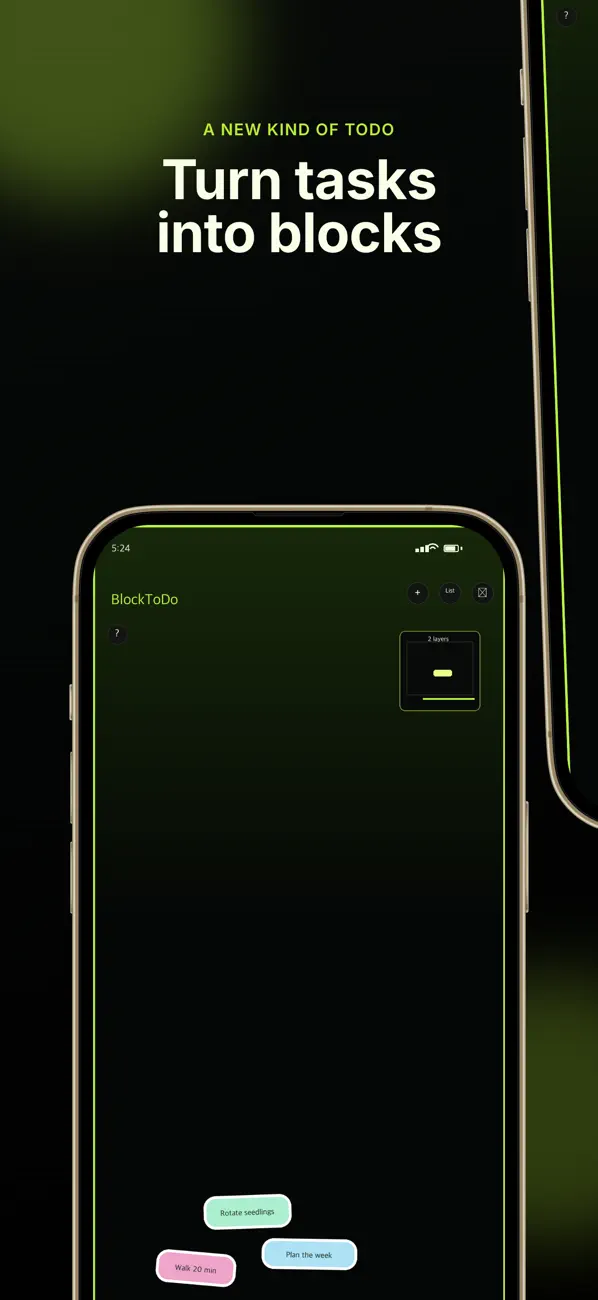
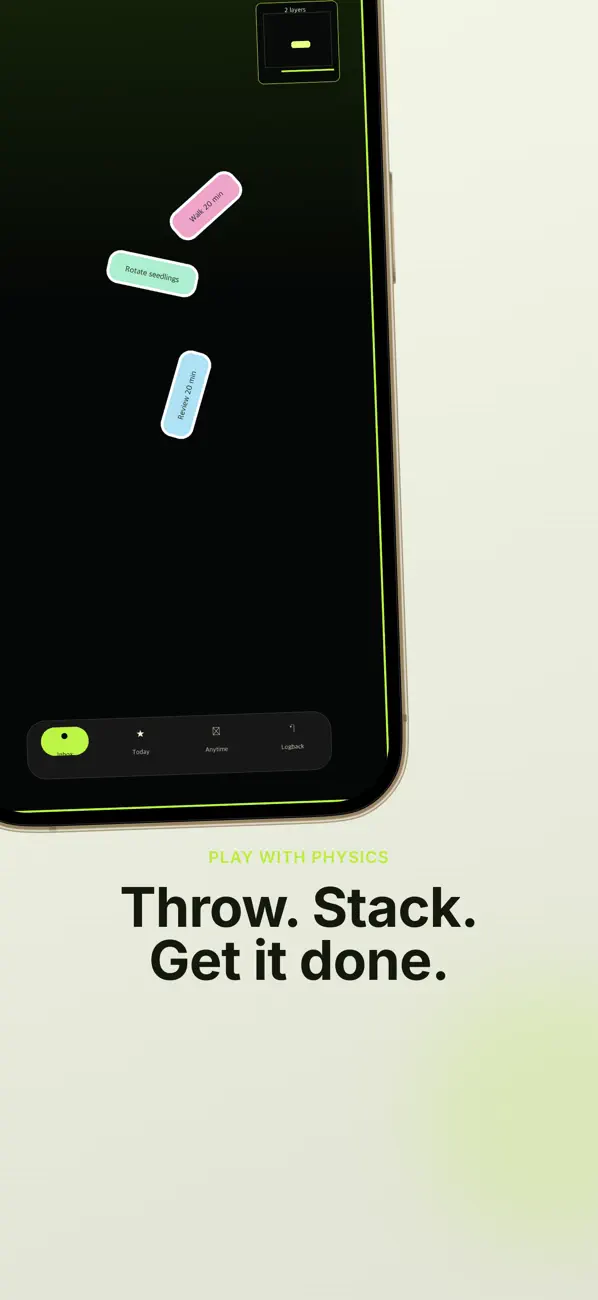
BlockToDo mostra les tasques com a blocs que cauen. Canvia entre la vista visual i una llista convencional per adaptar-se a la tasca.
Afegeix i completa una tasca
Organitzeu la feina a Inbox, avui i en qualsevol moment.
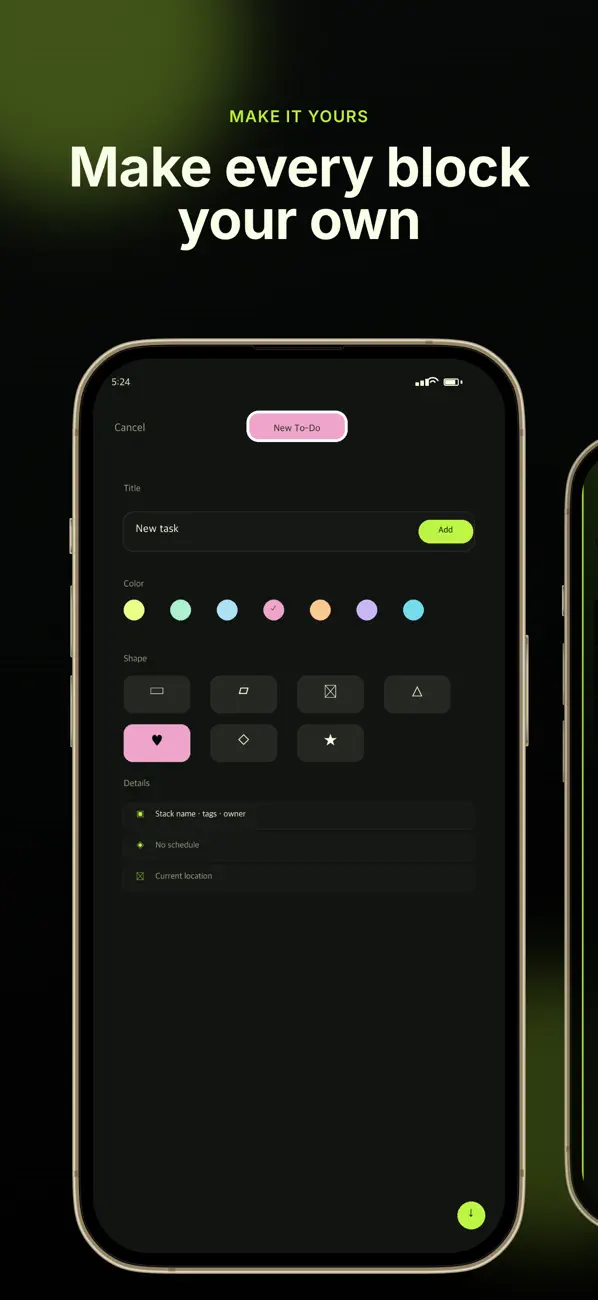
- Crea una tasca i tria un color i una forma per distingir-la.
- Toqueu un bloc per editar-lo; premeu i manteniu premut per omplir l'indicador de finalització.
- Trobeu una tasca completada per error a Logback i restaura-la.
Detalls i tasques repetides
Utilitzeu terminis, repeticions, llistes de verificació, notes i fotos per afegir detalls. Per a un tauler ple de gent, utilitzeu el minimapa o el mode de llista per trobar la tasca.
Recordatoris, ginys i sincronització
Els widgets i Apple Watch ofereixen una altra manera de veure les tasques. Les dades són locals per defecte, amb sincronització privada d'iCloud opcional. Si falten recordatoris, comproveu tant la configuració de l'aplicació com el permís de notificació iOS.
Si sembla que falta una tasca
Comproveu la safata d'entrada, avui, en qualsevol moment i l'historial de tasques completades. En un altre dispositiu, verifiqueu que la sincronització d'iCloud estigui activada i que el compte d'Apple coincideixi.
Previsualitzacions oficials de l'aplicació
Aquestes imatges provenen de la llista pública App Store. Les pantalles poden variar segons l'idioma, el dispositiu i la versió de l'aplicació.
Preguntes habituals
Puc utilitzar una llista en lloc de blocs?
Sí. El mode llista ofereix una altra manera de gestionar les tasques.
Puc desfer la finalització?
Cerqueu la tasca a l'historial completat de Logback i restaura-la.
La teva pantalla sembla diferent?
L'aplicació canvia amb el temps. Inclou la versió de l'aplicació i els passos que vas provar en contactar amb l'assistència. No envieu contrasenyes, detalls de pagament ni claus API.
dev@zrindy.comAquesta guia s'ha traduït a partir del text font del desenvolupador. Si un pas no està clar, compareu l'original o poseu-vos en contacte amb el servei d'assistència. Llegeix l'original