

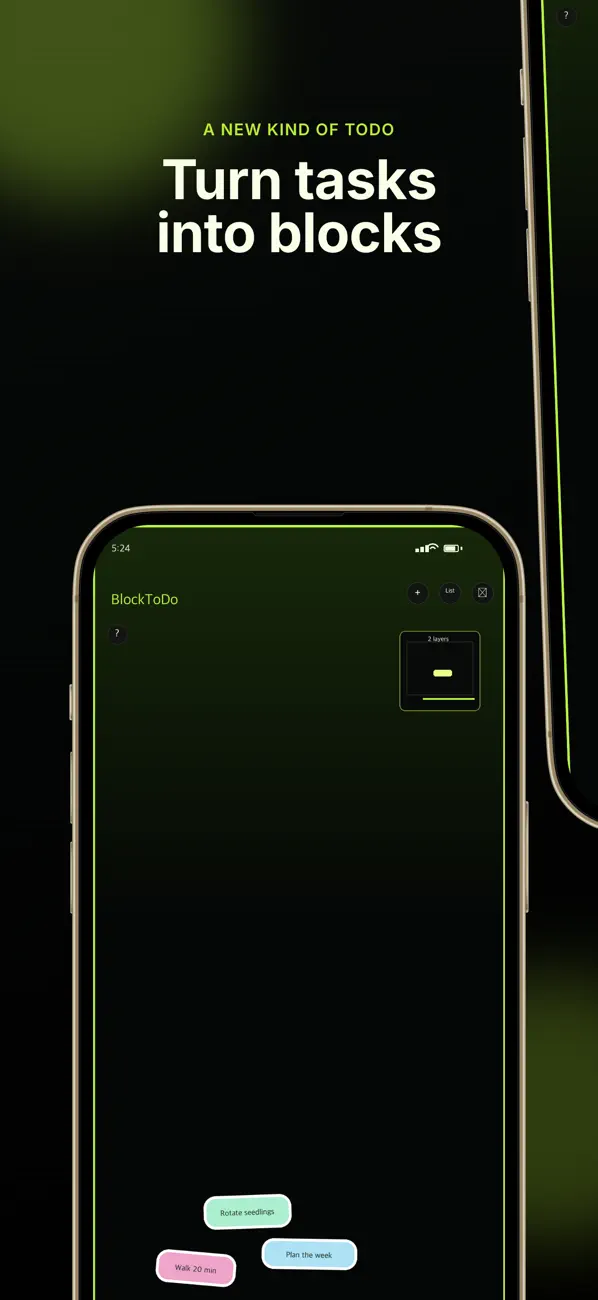
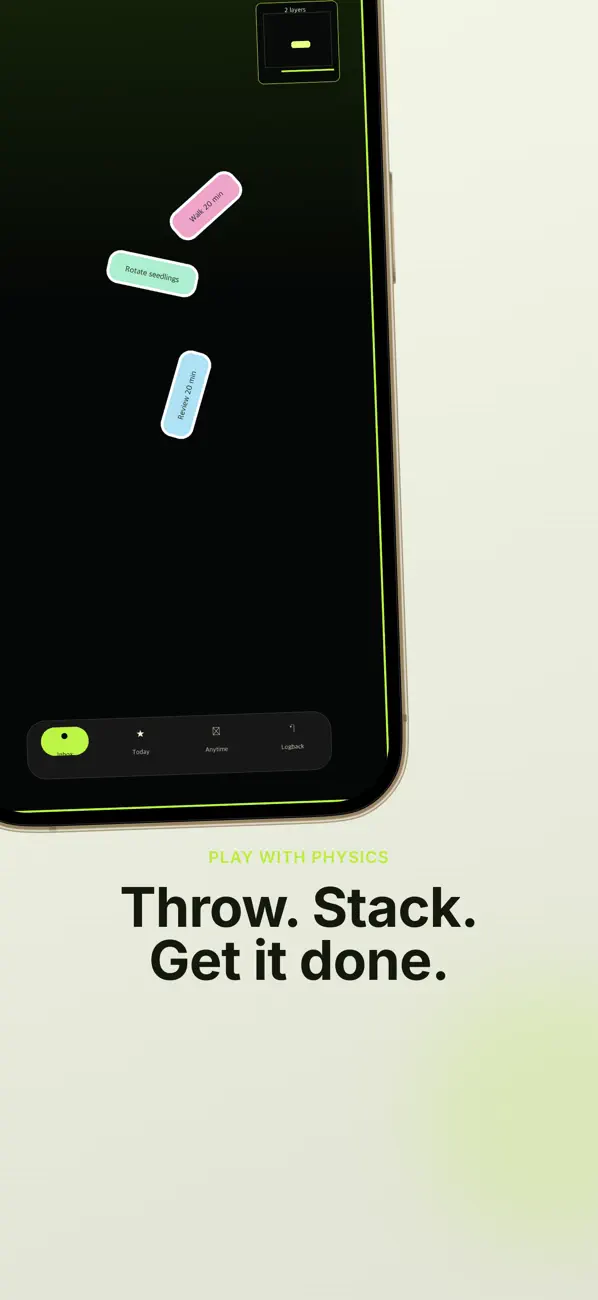
BlockToDo zobrazuje úkoly jako padající bloky. Přepínejte mezi vizuálním zobrazením a konvenčním seznamem podle úkolu.
Přidejte a dokončete úkol
Uspořádejte si práci do složky Doručená pošta, Dnes a Kdykoli.
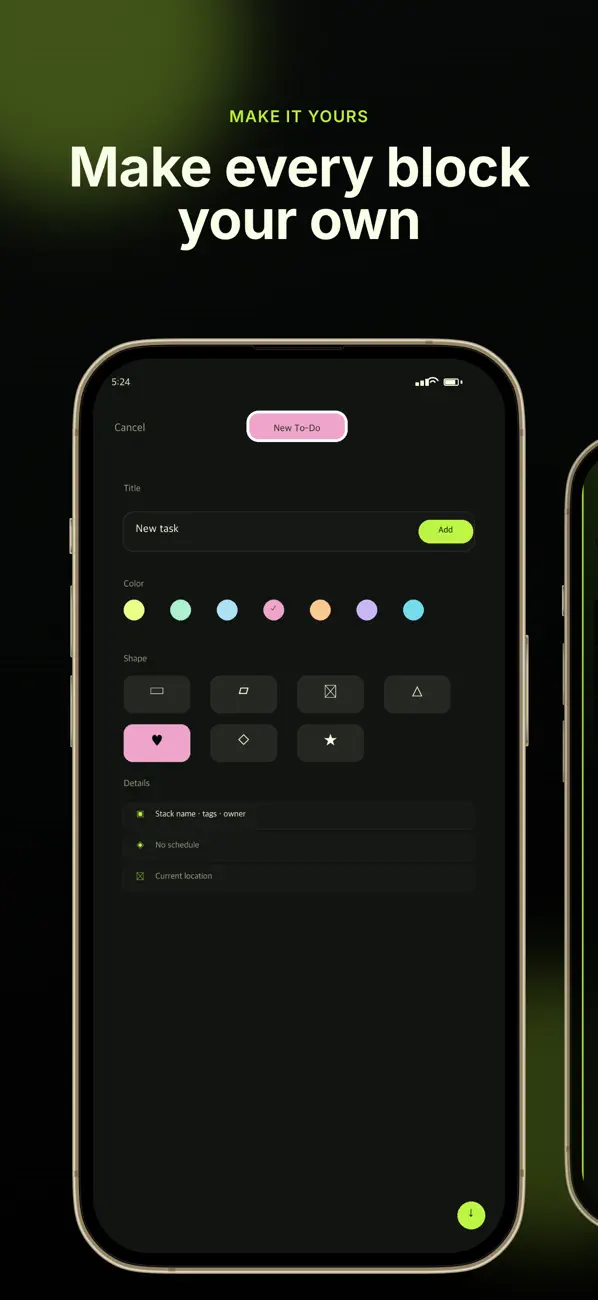
- Vytvořte úkol a vyberte barvu a tvar, abyste jej odlišili.
- Klepnutím na blok jej upravíte; stiskněte a podržte, abyste naplnili měrku dokončení.
- Najděte omylem dokončený úkol v Logback a obnovte jej.
Podrobnosti a opakující se úkoly
Použijte termíny, opakování, kontrolní seznamy, poznámky a fotografie k přidání podrobností. V případě přeplněné desky použijte k nalezení úkolu režim minimapy nebo seznamu.
Připomenutí, widgety a synchronizace
Widgety a Apple Watch poskytují další způsob zobrazení úkolů. Data jsou ve výchozím nastavení místní, s volitelnou soukromou synchronizací iCloud. Pokud připomenutí chybí, zkontrolujte nastavení aplikace a oprávnění k oznámení iOS.
Pokud se zdá, že úkol chybí
Zkontrolujte doručenou poštu, Dnes, Kdykoli a historii dokončených úkolů. Na jiném zařízení ověřte, zda je povolena synchronizace iCloud a zda se účet Apple shoduje.
Oficiální náhledy aplikací
Tyto obrázky pocházejí z veřejného seznamu App Store. Obrazovky se mohou lišit podle jazyka, zařízení a verze aplikace.
Běžné otázky
Mohu místo bloků použít seznam?
Ano. Režim seznamu poskytuje další způsob správy úkolů.
Mohu dokončení vrátit zpět?
Najděte úkol v dokončené historii Logback a obnovte jej.
Vypadá vaše obrazovka jinak?
Aplikace se v průběhu času mění. Uveďte verzi aplikace a kroky, které jste vyzkoušeli při kontaktování podpory. Neposílejte hesla, platební údaje ani klíče API.
dev@zrindy.comTato příručka byla přeložena ze zdrojového textu vývojáře. Pokud je některý krok nejasný, porovnejte originál nebo kontaktujte podporu. Přečtěte si originál