

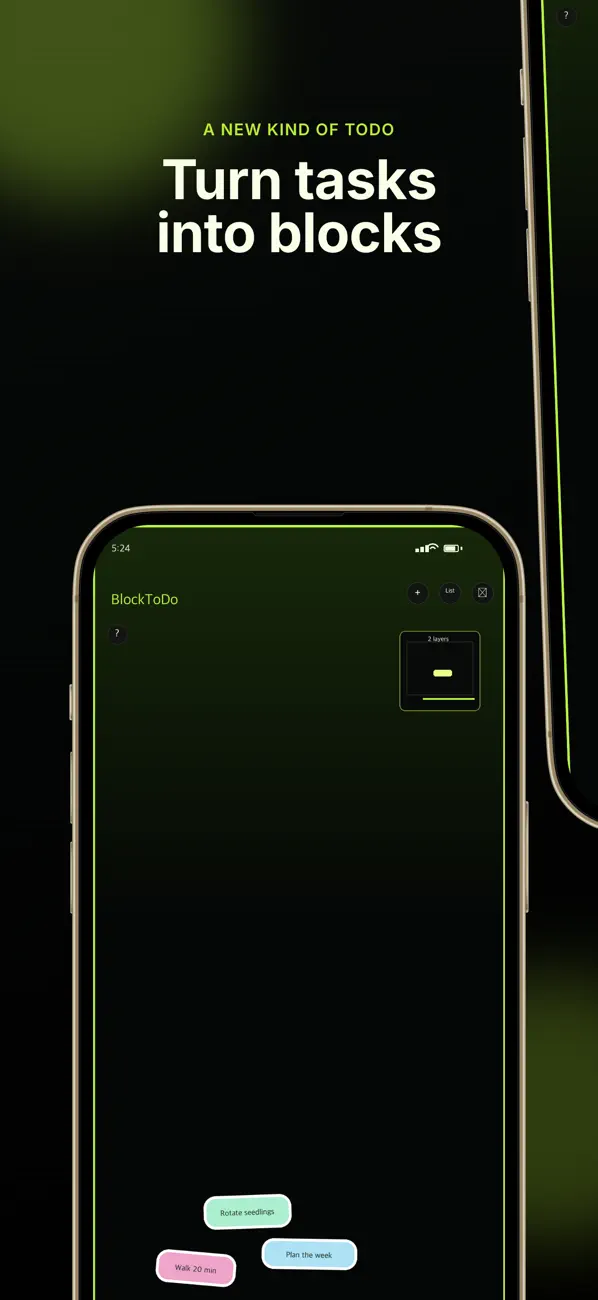
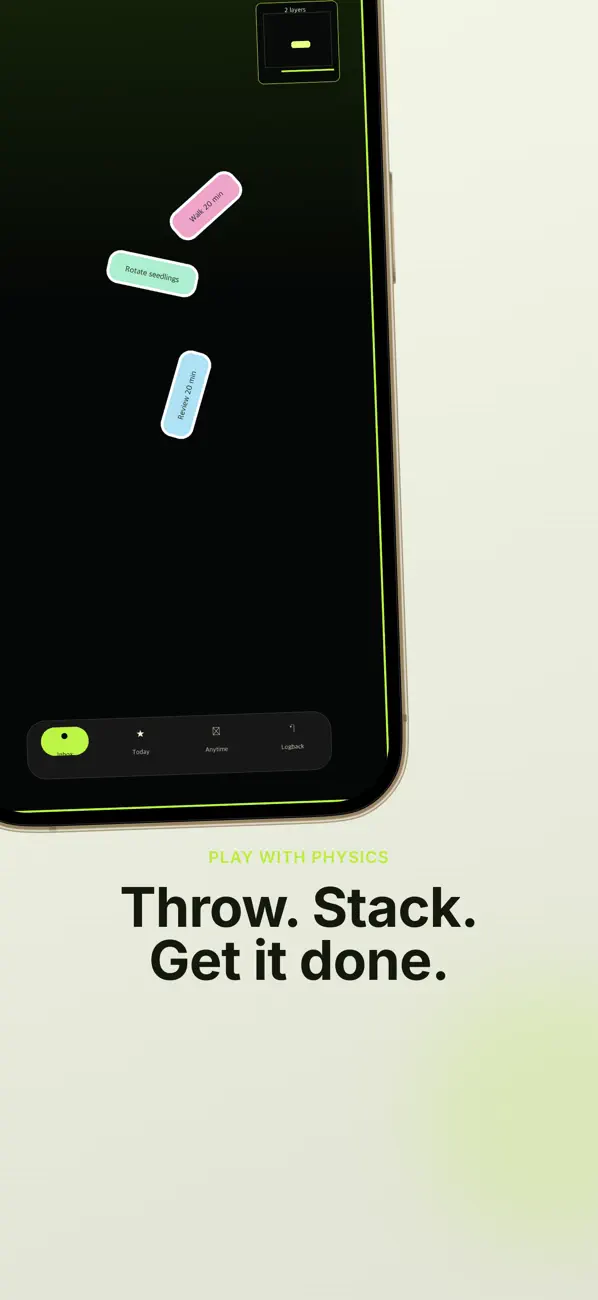
BlockToDo muestra las tareas como bloques que caen. Cambie entre la vista visual y una lista convencional para adaptarse a la tarea.
Agregar y completar una tarea
Organice el trabajo en Bandeja de entrada, Hoy y en cualquier momento.
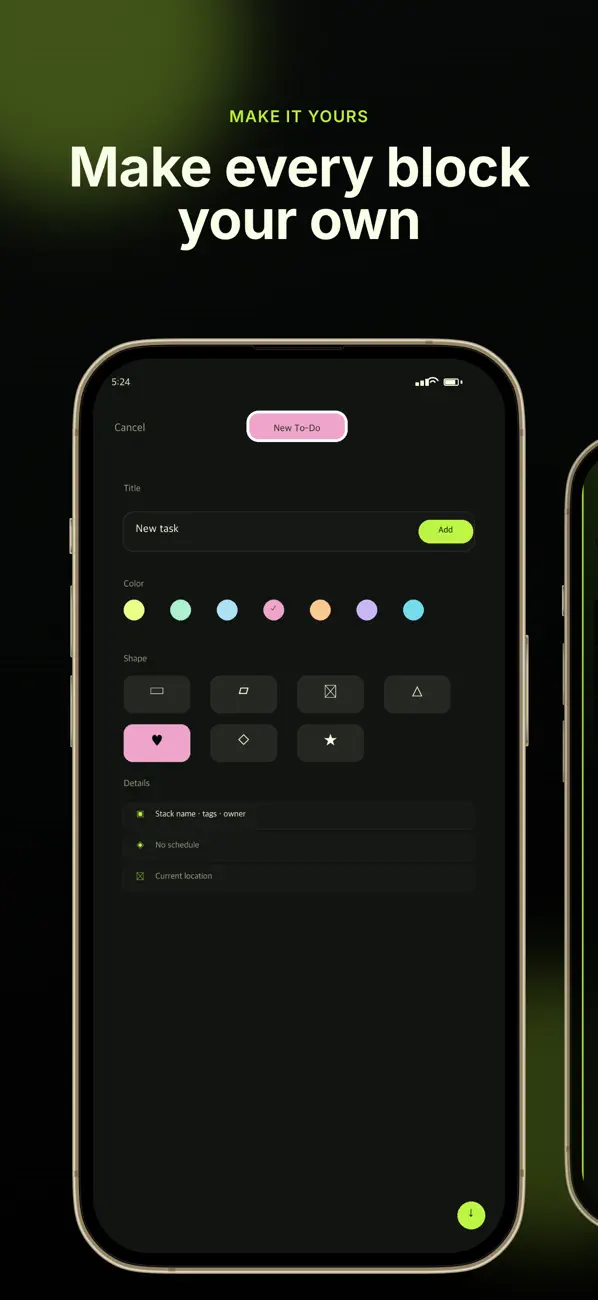
- Crea una tarea y elige un color y una forma para distinguirla.
- Toca un bloque para editarlo; mantenga presionado para llenar el indicador de finalización.
- Encuentre una tarea completada accidentalmente en Logback y restáurela.
Detalles y tareas repetitivas.
Utilice fechas límite, repeticiones, listas de verificación, notas y fotografías para agregar detalles. Para un tablero lleno de gente, use el modo minimapa o lista para encontrar la tarea.
Recordatorios, widgets y sincronización
Los widgets y Apple Watch proporcionan otra forma de ver las tareas. Los datos son locales de forma predeterminada, con sincronización privada de iCloud opcional. Si faltan recordatorios, verifique la configuración de la aplicación y el permiso de notificación iOS.
Si parece que falta una tarea
Consulte la bandeja de entrada, hoy, en cualquier momento y el historial de tareas completadas. En otro dispositivo, verifique que la sincronización de iCloud esté habilitada y que la cuenta de Apple coincida.
Vistas previas oficiales de la aplicación
Estas imágenes provienen del listado público App Store. Las pantallas pueden diferir según el idioma, el dispositivo y la versión de la aplicación.
Preguntas comunes
¿Puedo usar una lista en lugar de bloques?
Sí. El modo de lista proporciona otra forma de gestionar tareas.
¿Puedo deshacer la finalización?
Busque la tarea en el historial completado de Logback y restáurela.
¿Tu pantalla se ve diferente?
La aplicación cambia con el tiempo. Incluya la versión de su aplicación y los pasos que siguió al comunicarse con el soporte. No envíe contraseñas, detalles de pago o claves API.
dev@zrindy.comEsta guía fue traducida del texto fuente del desarrollador. Si un paso no está claro, compare el original o comuníquese con el soporte. Leer el original