

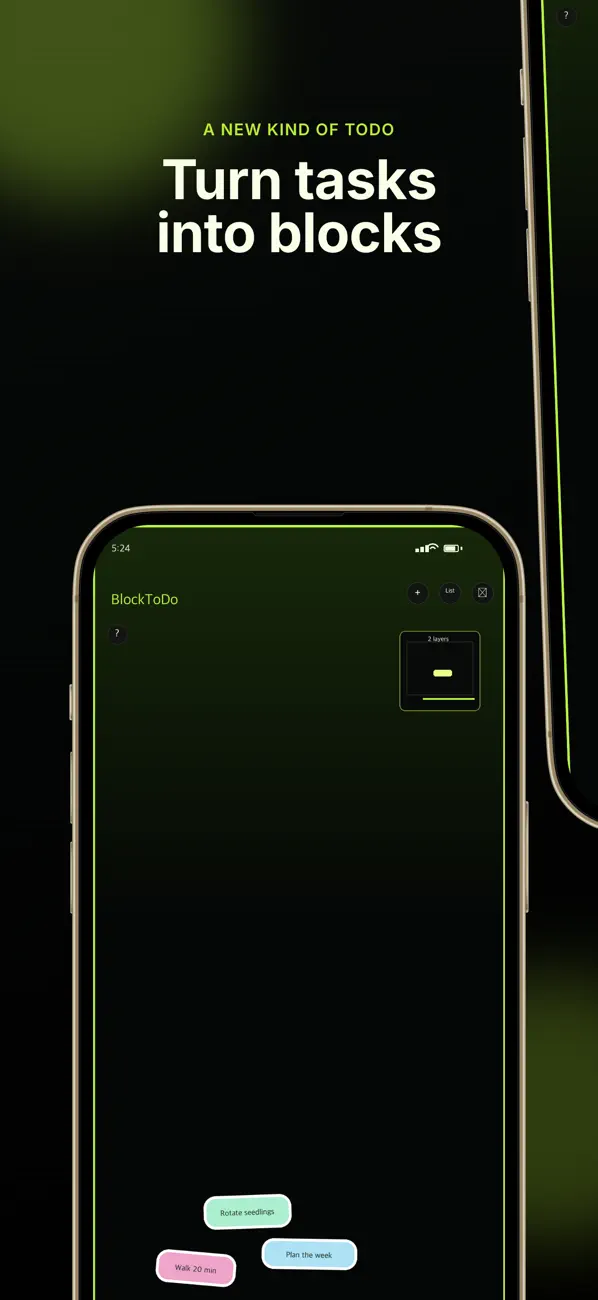
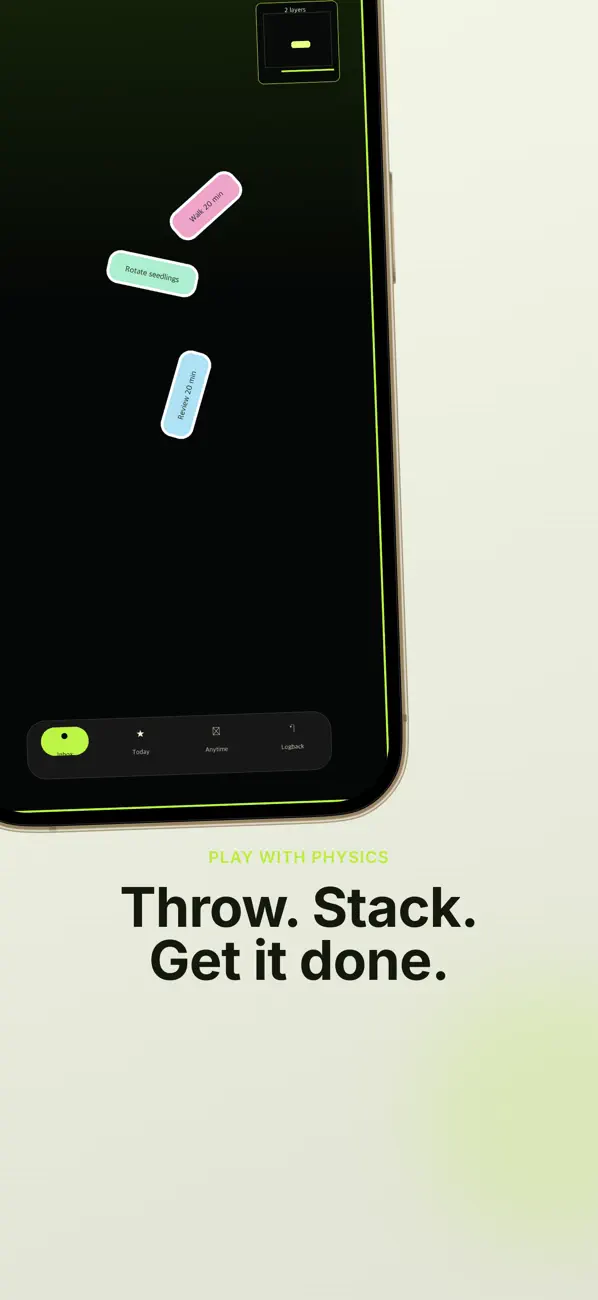
BlockToDo visualizza le attività come blocchi cadenti. Passa dalla visualizzazione visiva a un elenco convenzionale in base all'attività.
Aggiungi e completa un'attività
Organizza il lavoro in Inbox, Today e Anytime.
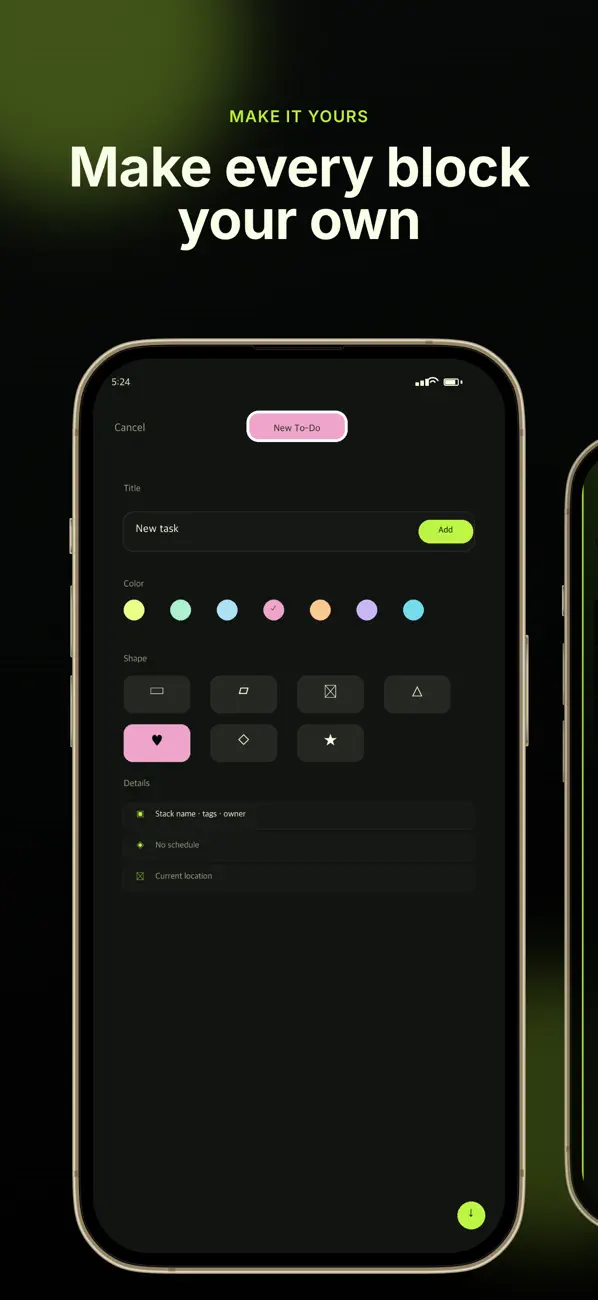
- Crea un'attività e scegli un colore e una forma per distinguerla.
- Tocca un blocco per modificarlo; tieni premuto per riempire l'indicatore di completamento.
- Trova un'attività completata per sbaglio in Logback e ripristinala.
Dettagli e attività ripetitive
Utilizza scadenze, ripetizioni, liste di controllo, note e foto per aggiungere dettagli. Per una bacheca affollata, utilizza la minimappa o la modalità elenco per trovare l'attività.
Promemoria, widget e sincronizzazione
I widget e Apple Watch forniscono un altro modo per visualizzare le attività. I dati sono locali per impostazione predefinita, con sincronizzazione iCloud privata opzionale. Se mancano i promemoria, controlla sia le impostazioni dell'app che l'autorizzazione alle notifiche iOS.
Se un'attività sembra mancare
Controlla Posta in arrivo, Oggi, In qualsiasi momento e cronologia delle attività completate. Su un altro dispositivo, verifica che la sincronizzazione iCloud sia abilitata e che l'account Apple corrisponda.
Anteprime ufficiali dell'app
Queste immagini provengono dall'elenco pubblico App Store. Le schermate possono differire in base alla lingua, al dispositivo e alla versione dell'app.
Domande comuni
Posso usare un elenco invece dei blocchi?
SÌ. La modalità elenco fornisce un altro modo per gestire le attività.
Posso annullare il completamento?
Trova l'attività nella cronologia completata di Logback e ripristinala.
Il tuo schermo ha un aspetto diverso?
L'app cambia nel tempo. Includi la versione dell'app e i passaggi che hai provato quando hai contattato l'assistenza. Non inviare password, dettagli di pagamento o chiavi API.
dev@zrindy.comQuesta guida è stata tradotta dal testo originale dello sviluppatore. Se un passaggio non è chiaro, confronta l'originale o contatta l'assistenza. Leggi l'originale