

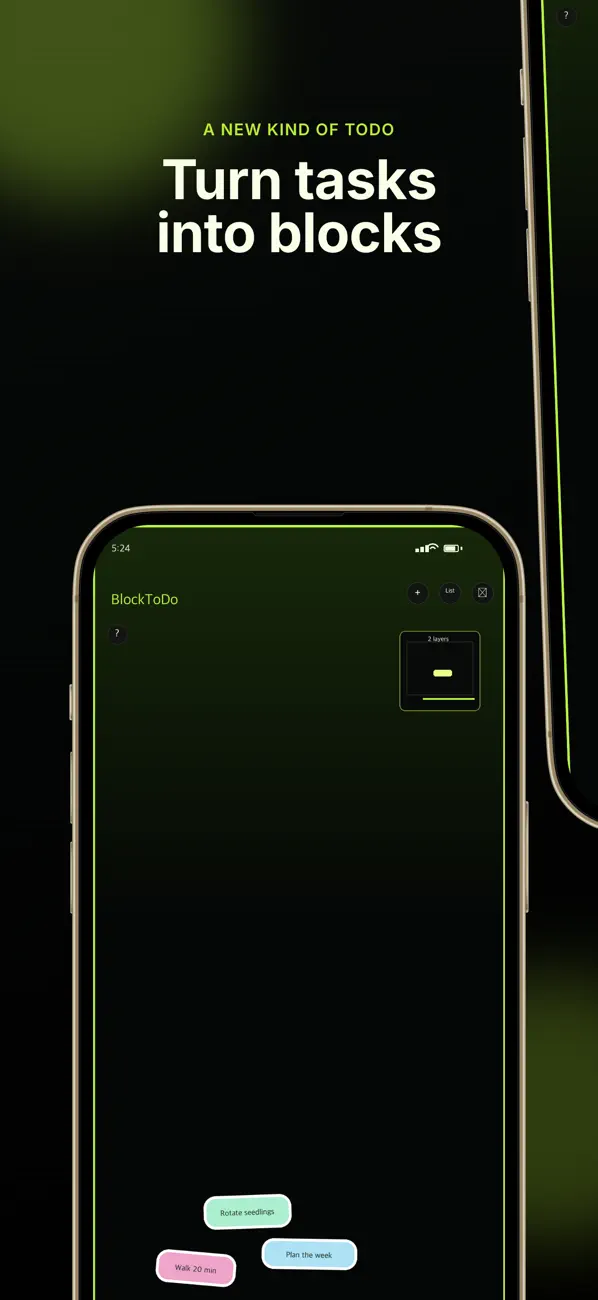
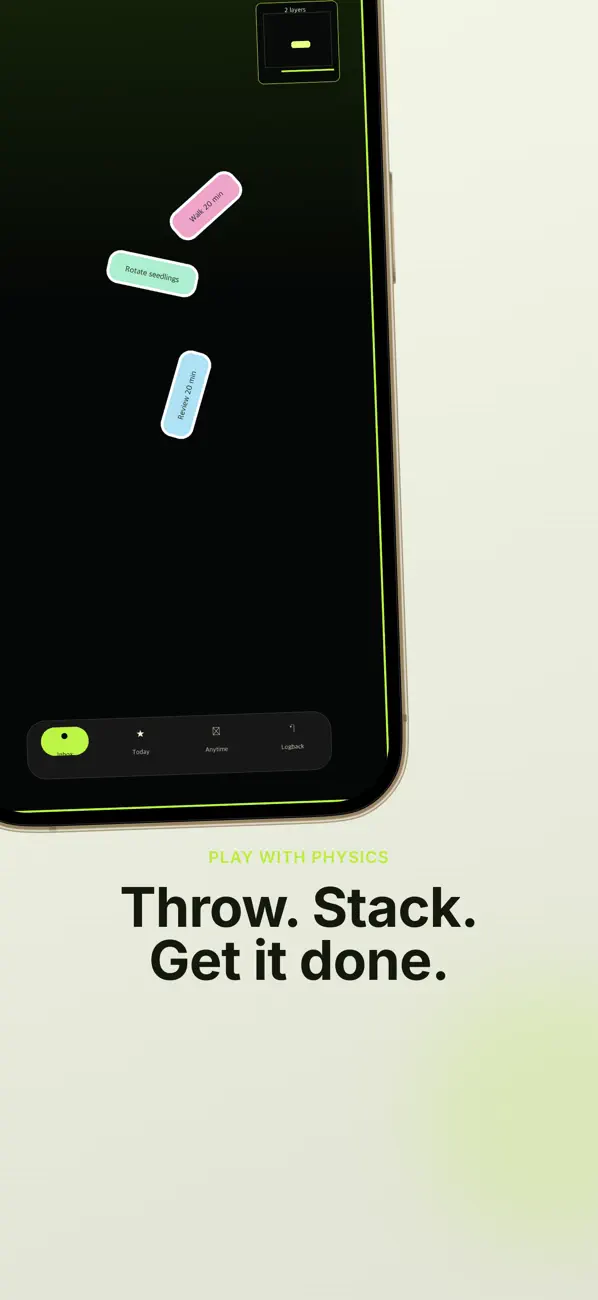
BlockToDo は、タスクを落下するブロックとして表示します。タスクに合わせてビジュアルビューと従来のリストを切り替えます。
タスクを追加して完了する
仕事を受信箱、今日、いつでもに整理します。
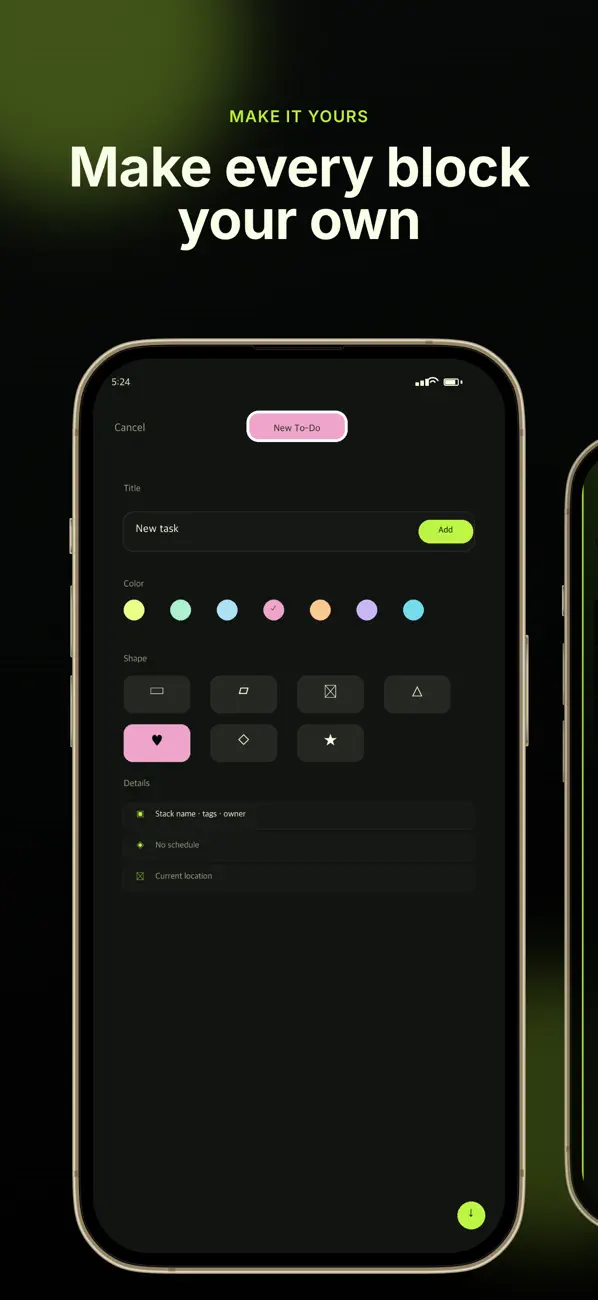
- タスクを作成し、それを区別するための色と形状を選択します。
- ブロックをタップして編集します。長押しすると完了ゲージが溜まります。
- Logback で誤って完了したタスクを見つけて復元します。
詳細と繰り返しのタスク
期限、繰り返し、チェックリスト、メモ、写真を使用して詳細を追加します。ボードが混雑している場合は、ミニマップまたはリスト モードを使用してタスクを見つけます。
リマインダー、ウィジェット、同期
ウィジェットと Apple Watch は、タスクを表示する別の方法を提供します。データはデフォルトでローカルにあり、オプションでプライベート iCloud 同期を使用できます。リマインダーが表示されない場合は、アプリの設定と iOS の通知許可の両方を確認してください。
タスクが不足しているように見える場合
受信箱、今日、いつでも、完了したタスクの履歴を確認します。別のデバイスで、iCloud 同期が有効になっていて、Apple アカウントが一致していることを確認します。
公式紹介画像
これらの画像は、公開されている App Store リストから取得したものです。画面は言語、デバイス、アプリのバージョンによって異なる場合があります。
よくある質問
ブロックの代わりにリストを使用できますか?
はい。リスト モードは、タスクを管理する別の方法を提供します。
完了を取り消すことはできますか?
Logback の完了履歴でタスクを見つけて復元します。
画面がガイドと異なりますか?
アプリは時間の経過とともに変化します。アプリのバージョンと、サポートに連絡するときに試した手順を含めてください。パスワード、支払い詳細、API キーは送信しないでください。
dev@zrindy.comこのガイドは、開発者のソース テキストから翻訳されたものです。手順が不明瞭な場合は、元の手順と比較するか、サポートにお問い合わせください。 原文を読む