

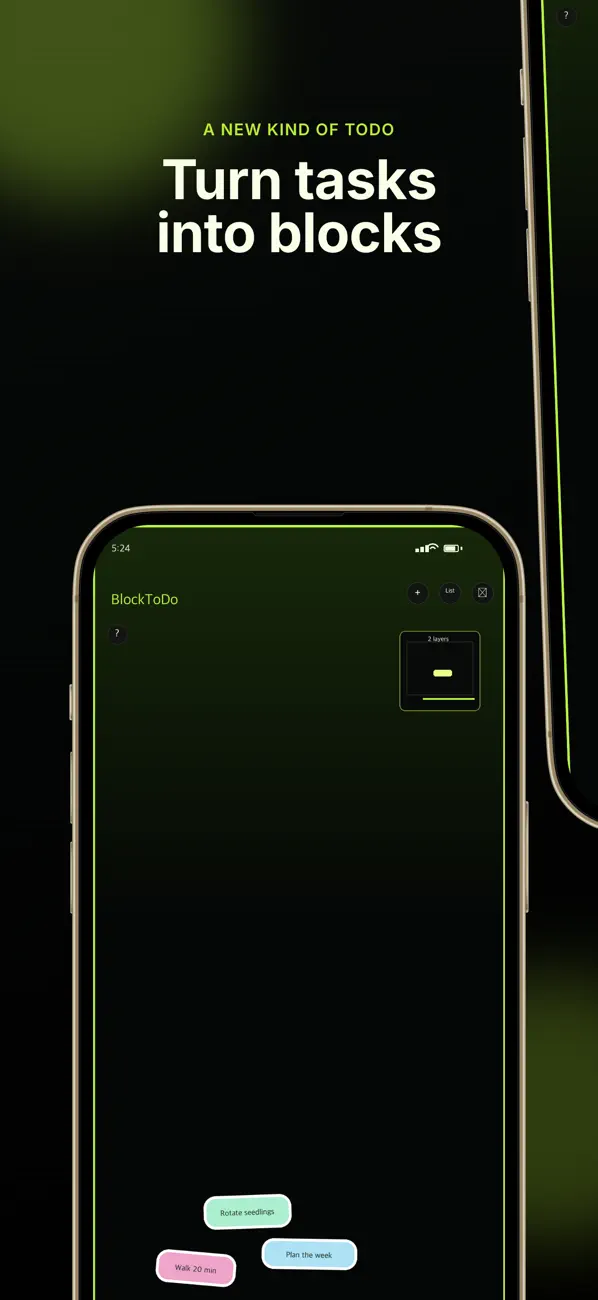
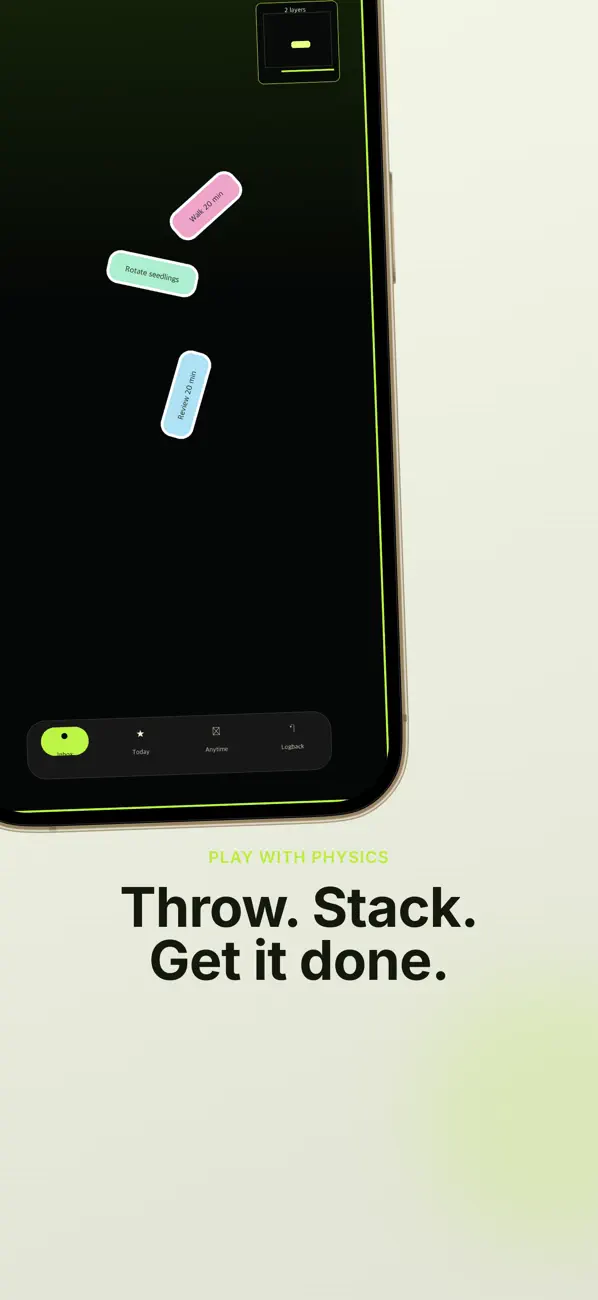
BlockToDo कार्ये फॉलिंग ब्लॉक्स म्हणून प्रदर्शित करते. कार्यासाठी दृश्य दृश्य आणि पारंपारिक सूची दरम्यान स्विच करा.
कार्य जोडा आणि पूर्ण करा
आज आणि कधीही इनबॉक्समध्ये काम आयोजित करा.
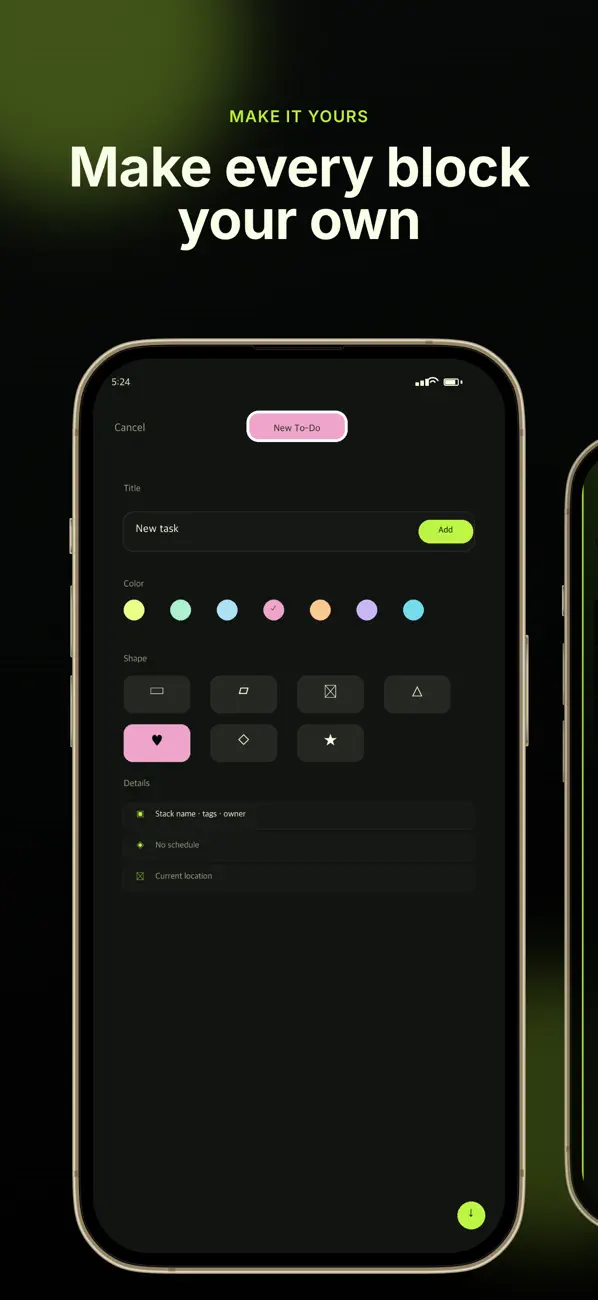
- एक कार्य तयार करा आणि ते वेगळे करण्यासाठी रंग आणि आकार निवडा.
- ते संपादित करण्यासाठी ब्लॉक टॅप करा; पूर्णता गेज भरण्यासाठी दाबा आणि धरून ठेवा.
- लॉगबॅकमध्ये चुकून पूर्ण झालेले कार्य शोधा आणि ते पुनर्संचयित करा.
तपशील आणि पुनरावृत्ती कार्ये
तपशील जोडण्यासाठी मुदत, पुनरावृत्ती, चेकलिस्ट, नोट्स आणि फोटो वापरा. गर्दीच्या बोर्डसाठी, कार्य शोधण्यासाठी मिनिमॅप किंवा सूची मोड वापरा.
स्मरणपत्रे, विजेट्स आणि समक्रमण
विजेट्स आणि Apple Watch कार्ये पाहण्याचा दुसरा मार्ग प्रदान करतात. पर्यायी खाजगी iCloud समक्रमणासह डेटा डीफॉल्टनुसार स्थानिक असतो. स्मरणपत्रे गहाळ असल्यास, ॲप सेटिंग्ज आणि iOS सूचना परवानगी दोन्ही तपासा.
एखादे कार्य चुकलेले दिसत असल्यास
इनबॉक्स तपासा, आज, कधीही आणि पूर्ण-कार्य इतिहास. दुसऱ्या डिव्हाइसवर, iCloud समक्रमण सक्षम केले आहे आणि Apple खाते जुळत असल्याचे सत्यापित करा.
अधिकृत ॲप पूर्वावलोकने
या प्रतिमा सार्वजनिक App Store सूचीमधून येतात. भाषा, डिव्हाइस आणि ॲप आवृत्तीनुसार स्क्रीन भिन्न असू शकतात.
सामान्य प्रश्न
मी ब्लॉक्सऐवजी सूची वापरू शकतो का?
होय. सूची मोड कार्ये व्यवस्थापित करण्याचा दुसरा मार्ग प्रदान करतो.
मी पूर्ण करणे पूर्ववत करू शकतो का?
लॉगबॅकच्या पूर्ण झालेल्या इतिहासात कार्य शोधा आणि ते पुनर्संचयित करा.
तुमची स्क्रीन वेगळी दिसते का?
ॲप कालांतराने बदलत असतो. तुमची ॲप आवृत्ती आणि समर्थनाशी संपर्क साधताना तुम्ही प्रयत्न केलेल्या पायऱ्या समाविष्ट करा. पासवर्ड, पेमेंट तपशील किंवा API की पाठवू नका.
dev@zrindy.comहे मार्गदर्शक विकसकाच्या स्त्रोत मजकूरातून भाषांतरित केले गेले. एक पायरी अस्पष्ट असल्यास, मूळ तुलना करा किंवा समर्थनाशी संपर्क साधा. मूळ वाचा