

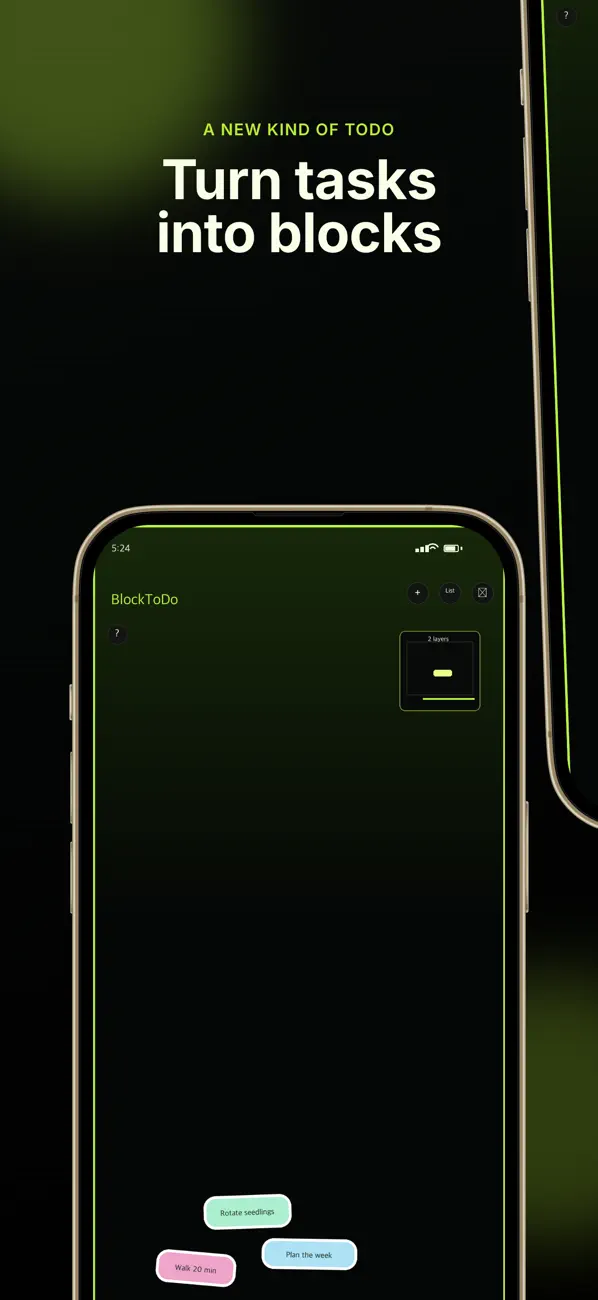
BlockToDo viser oppgaver som fallende blokker. Bytt mellom den visuelle visningen og en konvensjonell liste for å passe oppgaven.
Legg til og fullfør en oppgave
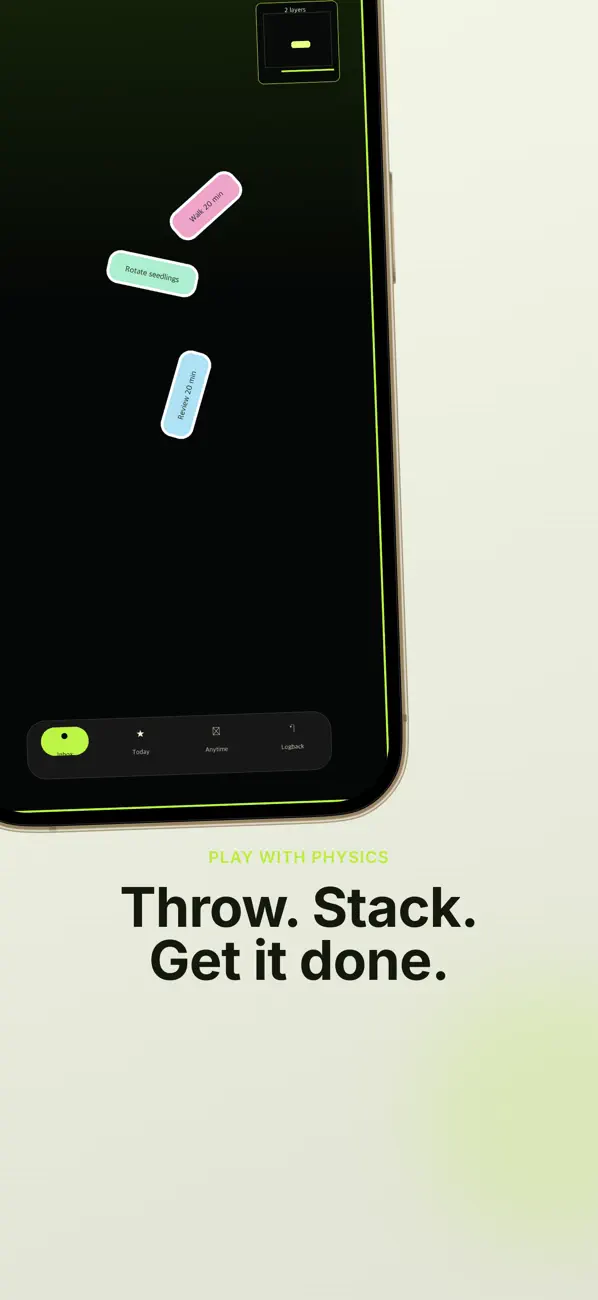
Organiser arbeidet i Inbox, Today og Anytime.
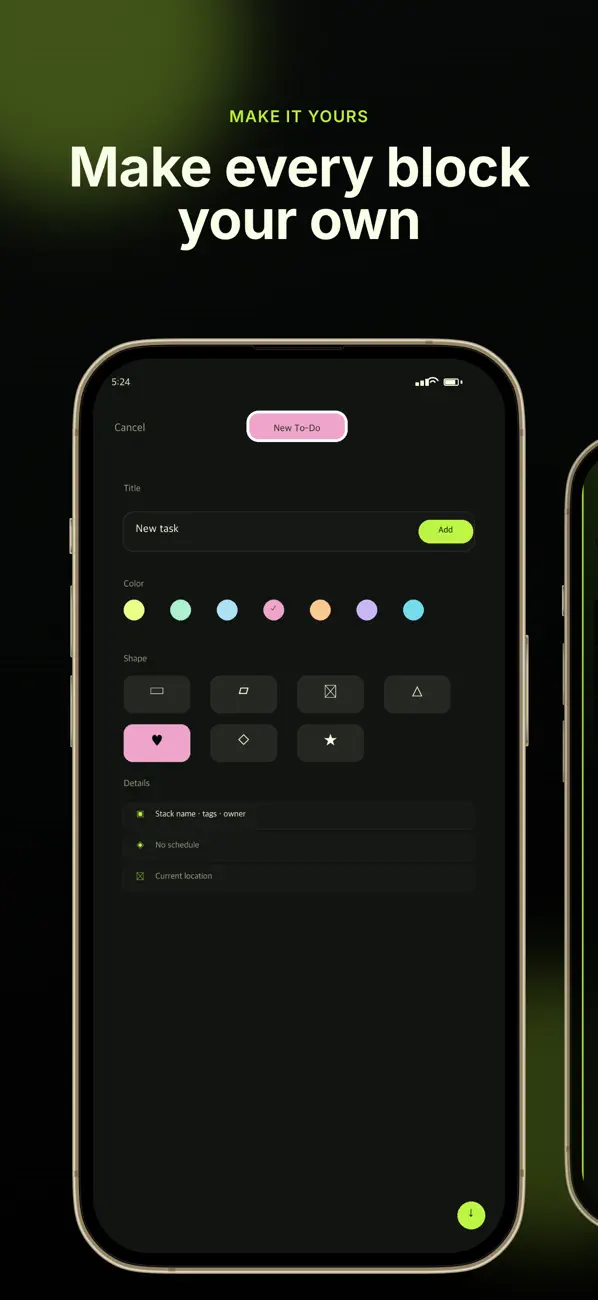
- Lag en oppgave og velg en farge og form for å skille den.
- Trykk på en blokk for å redigere den; trykk og hold for å fylle fullføringsmåleren.
- Finn en utilsiktet fullført oppgave i Logback og gjenopprett den.
Detaljer og repeterende oppgaver
Bruk tidsfrister, repetisjoner, sjekklister, notater og bilder for å legge til detaljer. For et overfylt bord, bruk minikart- eller listemodus for å finne oppgaven.
Påminnelser, widgets og synkronisering
Widgets og Apple Watch gir en annen måte å se oppgaver på. Data er lokale som standard, med valgfri privat iCloud-synkronisering. Hvis påminnelser mangler, sjekk både appinnstillingene og iOS-varslingstillatelsen.
Hvis en oppgave ser ut til å mangle
Sjekk innboks, i dag, når som helst og historikk for fullførte oppgaver. På en annen enhet kontrollerer du at iCloud-synkronisering er aktivert og at Apple-kontoen samsvarer.
Offisielle forhåndsvisninger av appen
Disse bildene kommer fra den offentlige App Store-oppføringen. Skjermer kan variere etter språk, enhet og appversjon.
Vanlige spørsmål
Kan jeg bruke en liste i stedet for blokker?
Ja. Listemodus gir en annen måte å administrere oppgaver på.
Kan jeg angre fullføringen?
Finn oppgaven i Logbacks fullførte historikk og gjenopprett den.
Ser skjermen annerledes ut?
Appen endres over tid. Inkluder appversjonen din og trinnene du prøvde da du kontaktet brukerstøtten. Ikke send passord, betalingsdetaljer eller API-nøkler.
dev@zrindy.comDenne veiledningen ble oversatt fra utviklerens kildetekst. Hvis et trinn er uklart, kan du sammenligne originalen eller kontakte kundestøtte. Les originalen