

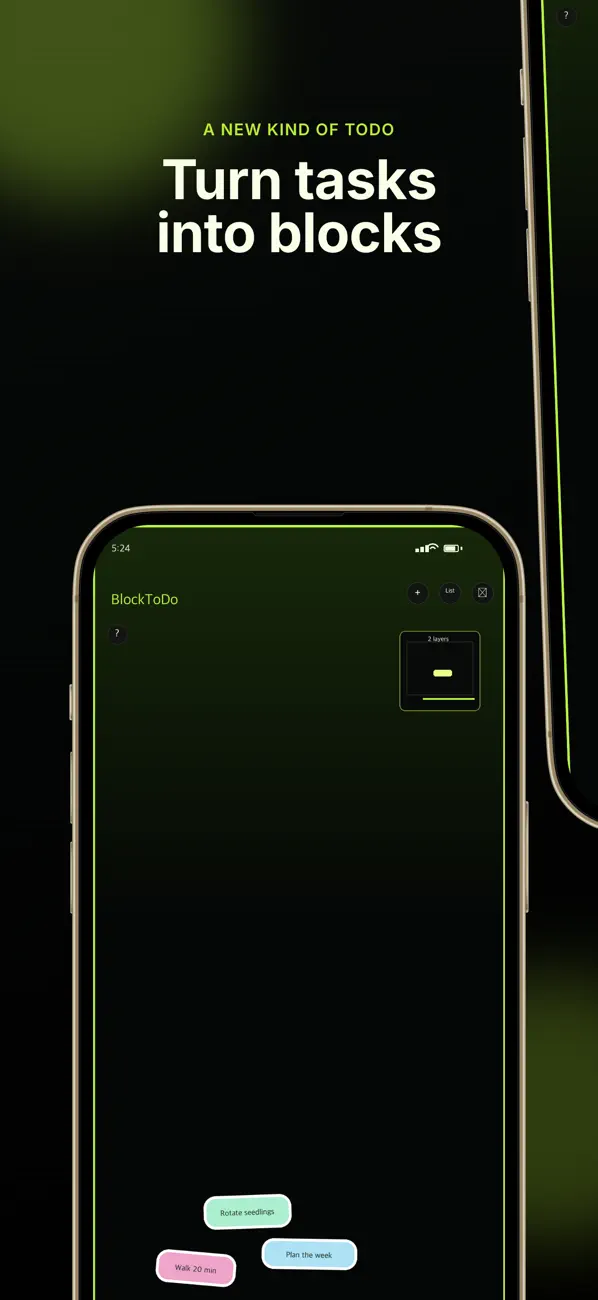
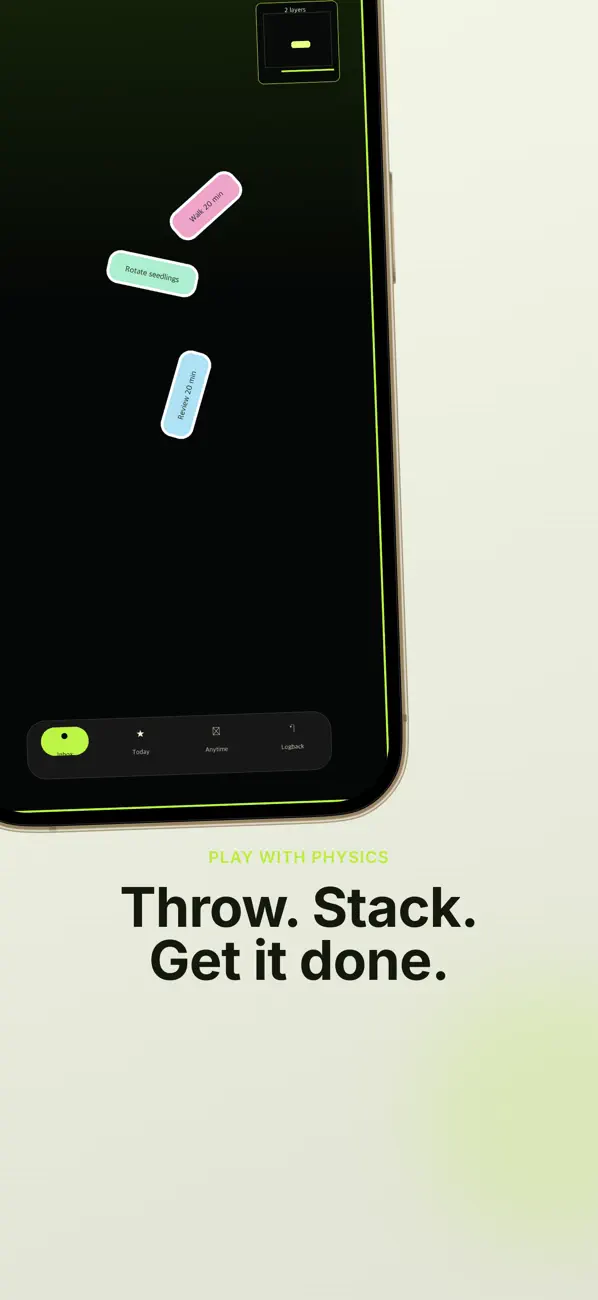
BlockToDo wyświetla zadania jako spadające klocki. Przełączaj się między widokiem wizualnym a konwencjonalną listą, aby dopasować ją do zadania.
Dodaj i wykonaj zadanie
Organizuj pracę w skrzynce odbiorczej, dzisiaj i o każdej porze.
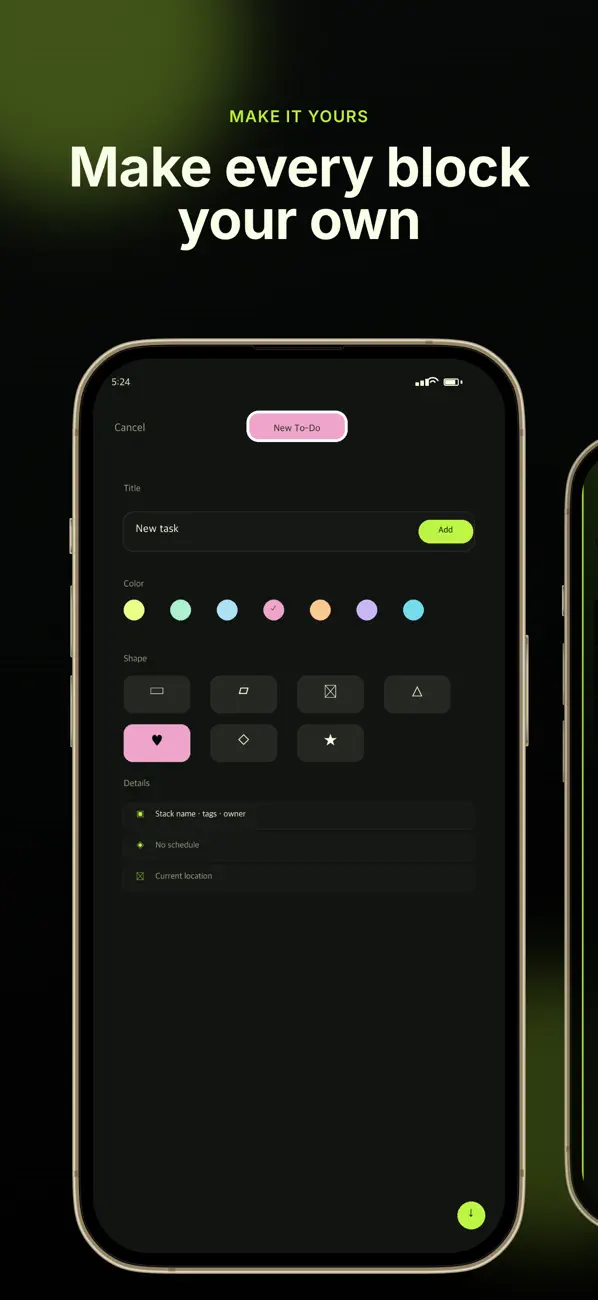
- Utwórz zadanie i wybierz kolor i kształt, aby je wyróżnić.
- Stuknij blok, aby go edytować; naciśnij i przytrzymaj, aby wypełnić wskaźnik ukończenia.
- Znajdź przypadkowo zakończone zadanie w Logbacku i przywróć je.
Szczegóły i powtarzające się zadania
Użyj terminów, powtórzeń, list kontrolnych, notatek i zdjęć, aby dodać szczegóły. W przypadku zatłoczonej planszy użyj minimapy lub trybu listy, aby znaleźć zadanie.
Przypomnienia, widżety i synchronizacja
Widżety i Apple Watch zapewniają inny sposób przeglądania zadań. Domyślnie dane są przesyłane lokalnie, z opcjonalną synchronizacją prywatną iCloud. Jeśli brakuje przypomnień, sprawdź ustawienia aplikacji i uprawnienia do powiadomień iOS.
Jeśli wydaje się, że brakuje jakiegoś zadania
Sprawdź skrzynkę odbiorczą, dzisiaj, w dowolnym momencie i historię wykonanych zadań. Na innym urządzeniu sprawdź, czy synchronizacja iCloud jest włączona i czy konto Apple jest zgodne.
Oficjalne podglądy aplikacji
Te obrazy pochodzą z publicznej aukcji App Store. Ekrany mogą się różnić w zależności od języka, urządzenia i wersji aplikacji.
Często zadawane pytania
Czy mogę użyć listy zamiast bloków?
Tak. Tryb listy zapewnia inny sposób zarządzania zadaniami.
Czy mogę cofnąć zakończenie?
Znajdź zadanie w zakończonej historii Logbacka i przywróć je.
Czy Twój ekran wygląda inaczej?
Aplikacja zmienia się z biegiem czasu. Kontaktując się z pomocą techniczną, podaj wersję aplikacji i kroki, które wykonałeś. Nie wysyłaj haseł, szczegółów płatności ani kluczy API.
dev@zrindy.comTen przewodnik został przetłumaczony z tekstu źródłowego dewelopera. Jeśli krok jest niejasny, porównaj oryginał lub skontaktuj się z pomocą techniczną. Przeczytaj oryginał