

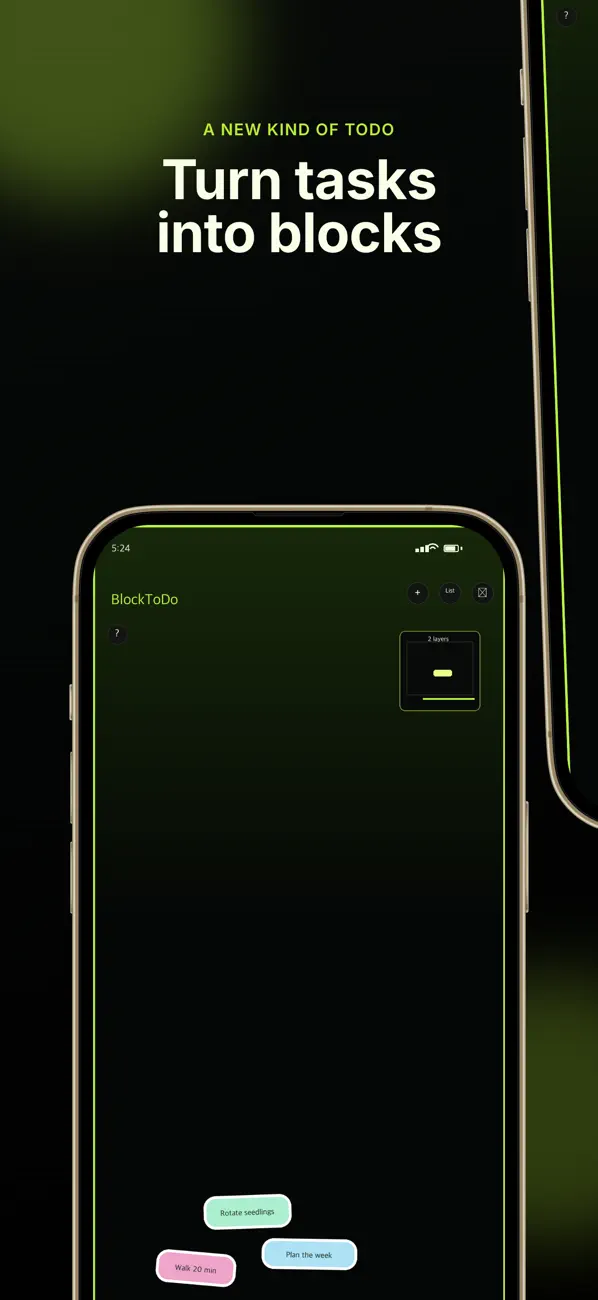
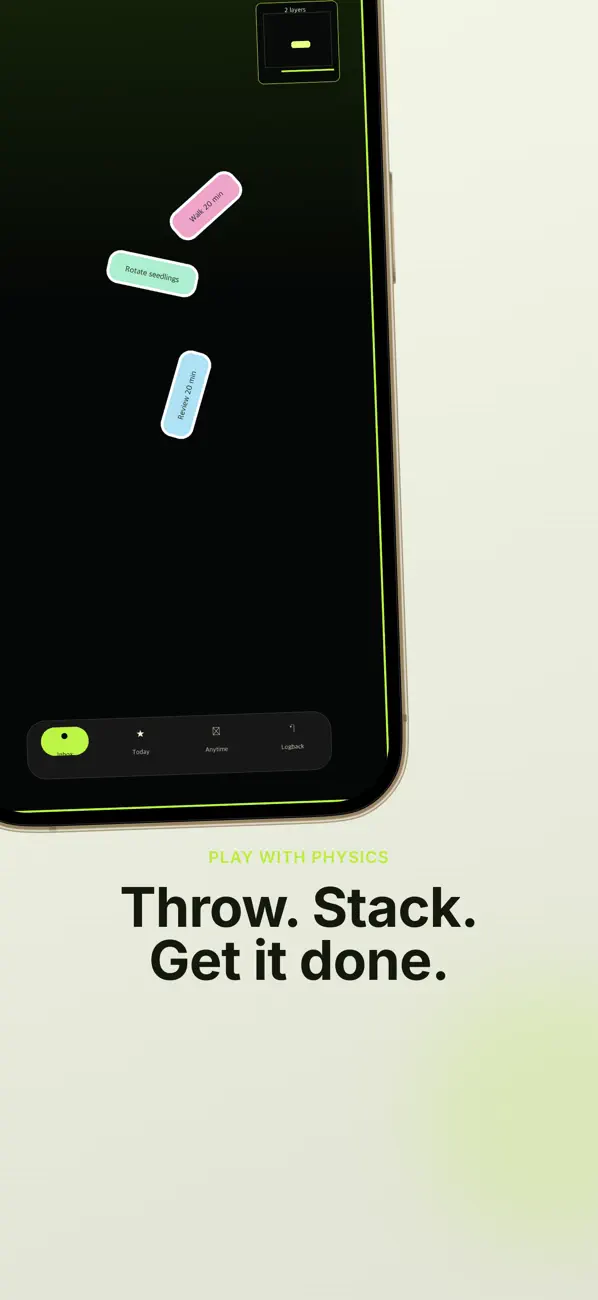
BlockToDo apresenta as tarefas como blocos em queda. Alterne entre a visualização visual e uma lista convencional de acordo com a tarefa.
Adicionar e concluir uma tarefa
Organize o trabalho na Caixa de entrada, hoje e a qualquer hora.
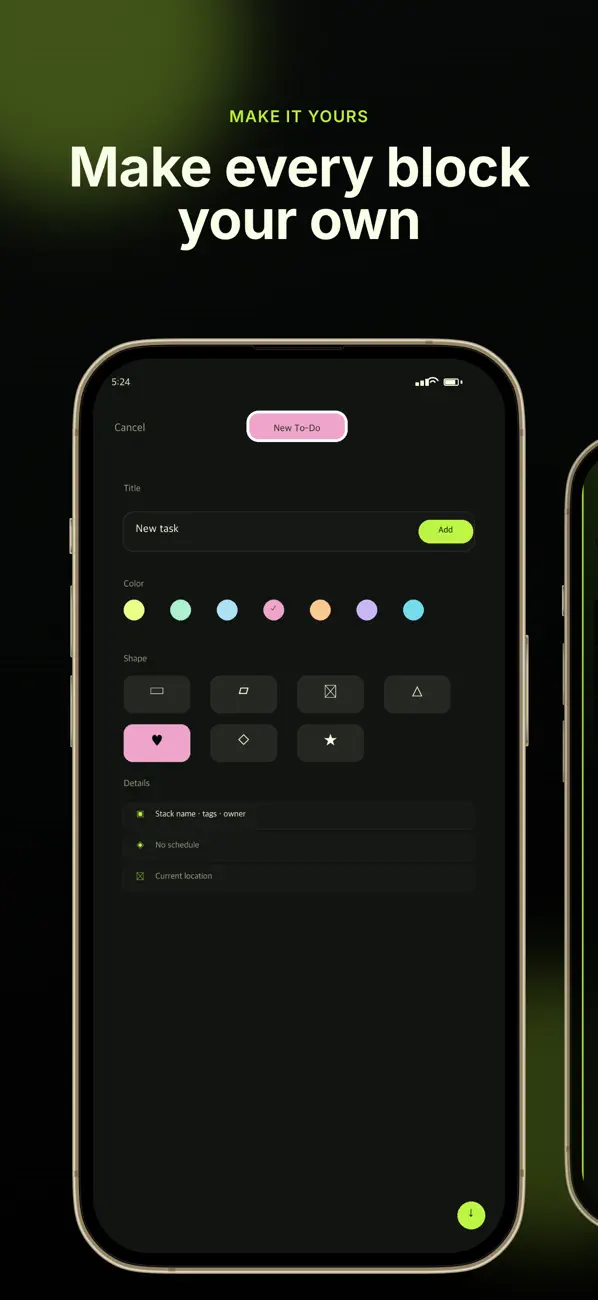
- Crie uma tarefa e escolha uma cor e uma forma para a distinguir.
- Toque num bloco para o editar; prima e mantenha premido para preencher o medidor de conclusão.
- Encontre uma tarefa concluída acidentalmente no Logback e restaure-a.
Detalhes e tarefas repetidas
Utilize prazos, repetições, listas de verificação, notas e fotografias para adicionar detalhes. Para um tabuleiro cheio, utilize o minimapa ou o modo de lista para encontrar a tarefa.
Lembretes, widgets e sincronização
Os widgets e o Apple Watch fornecem outra forma de visualizar tarefas. Os dados são locais por defeito, com sincronização privada opcional do iCloud. Se faltarem lembretes, verifique as definições da aplicação e a permissão de notificação iOS.
Se uma tarefa parecer estar em falta
Verifique a caixa de entrada, hoje, a qualquer hora e o histórico de tarefas concluídas. Noutro dispositivo, verifique se a sincronização do iCloud está ativada e se a conta Apple corresponde.
Visualizações oficiais de aplicações
Estas imagens provêm da listagem pública App Store. Os ecrãs podem variar de acordo com o idioma, o dispositivo e a versão da aplicação.
Perguntas comuns
Posso utilizar uma lista em vez de blocos?
Sim. O modo de lista oferece outra forma de gerir tarefas.
Posso desfazer a conclusão?
Encontre a tarefa no histórico Logback concluído e restaure-a.
O seu ecrã parece diferente?
A aplicação muda com o tempo. Inclua a versão da sua aplicação e os passos que tentou ao contactar o suporte. Não envie palavras-passe, detalhes de pagamento ou chaves API.
dev@zrindy.comEste guia foi traduzido do texto de partida do programador. Se um passo não estiver claro, compare o original ou contacte o suporte. Leia o original