

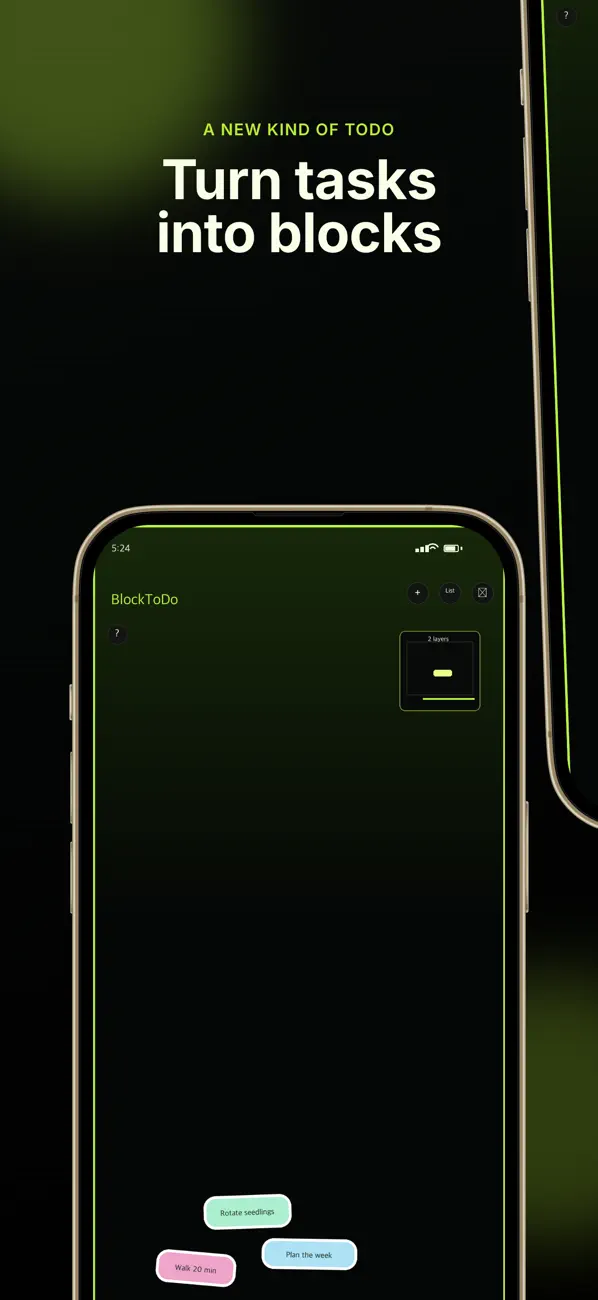
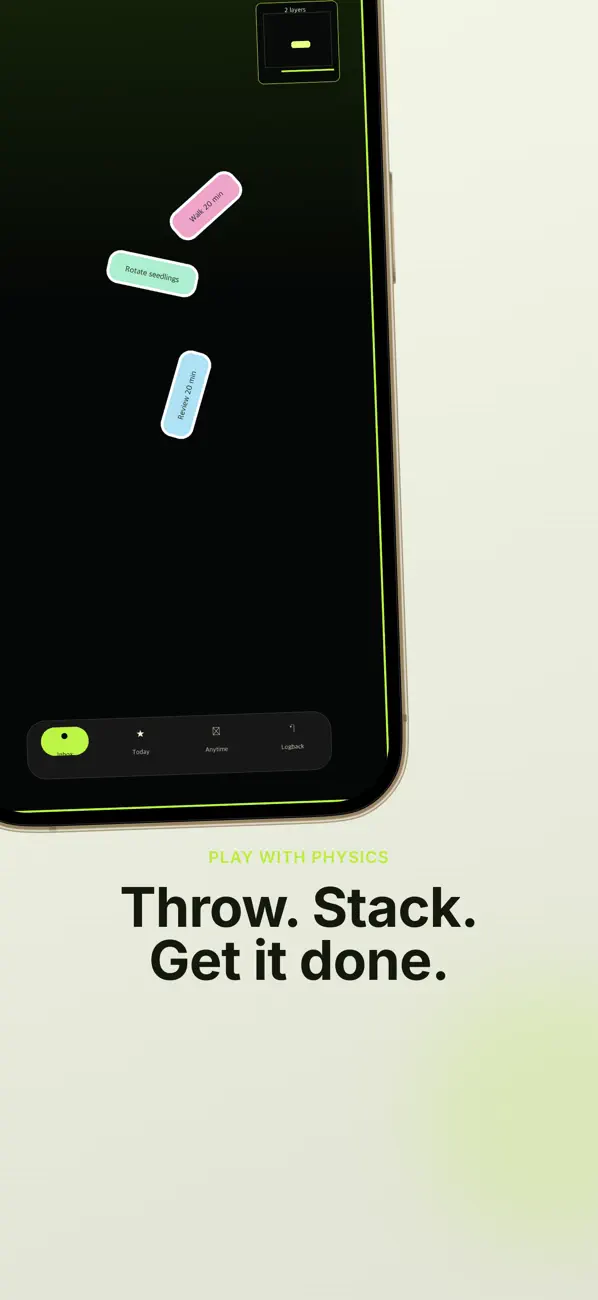
BlockToDo отображает задачи в виде падающих блоков. Переключайтесь между визуальным представлением и обычным списком в зависимости от задачи.
Добавьте и выполните задачу
Организуйте работу в папке «Входящие», «Сегодня» и «В любое время».
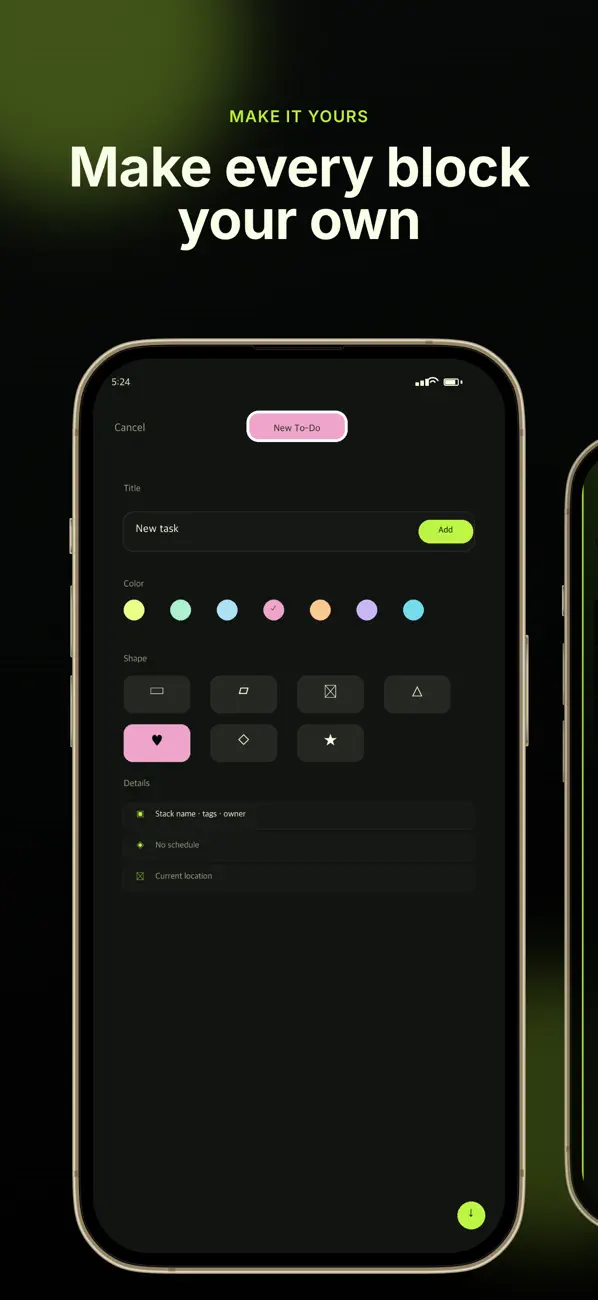
- Создайте задачу и выберите цвет и форму, чтобы отличить ее.
- Коснитесь блока, чтобы отредактировать его; нажмите и удерживайте, чтобы заполнить шкалу завершения.
- Найдите случайно выполненную задачу в Logback и восстановите ее.
Детали и повторяющиеся задачи
Используйте сроки, повторения, контрольные списки, заметки и фотографии, чтобы добавить деталей. Если доска переполнена, используйте мини-карту или режим списка, чтобы найти задачу.
Напоминания, виджеты и синхронизация
Виджеты и Apple Watch предоставляют еще один способ просмотра задач. По умолчанию данные являются локальными, с дополнительной частной синхронизацией с iCloud. Если напоминания отсутствуют, проверьте настройки приложения и разрешение на уведомления iOS.
Если задача отсутствует
Проверьте «Входящие», «Сегодня», «В любое время» и историю выполненных задач. На другом устройстве убедитесь, что синхронизация iCloud включена и что учетная запись Apple соответствует.
Официальные превью приложений
Эти изображения взяты из публичного листинга App Store. Экраны могут различаться в зависимости от языка, устройства и версии приложения.
Общие вопросы
Могу ли я использовать список вместо блоков?
Да. Режим списка предоставляет еще один способ управления задачами.
Могу ли я отменить завершение?
Найдите задачу в истории выполненных заданий Logback и восстановите ее.
Ваш экран выглядит по-другому?
Приложение меняется со временем. Укажите версию вашего приложения и действия, которые вы предприняли при обращении в службу поддержки. Не отправляйте пароли, платежные реквизиты или ключи API.
dev@zrindy.comЭто руководство было переведено с исходного текста разработчика. Если какой-то шаг неясен, сравните оригинал или обратитесь в службу поддержки. Читать оригинал