

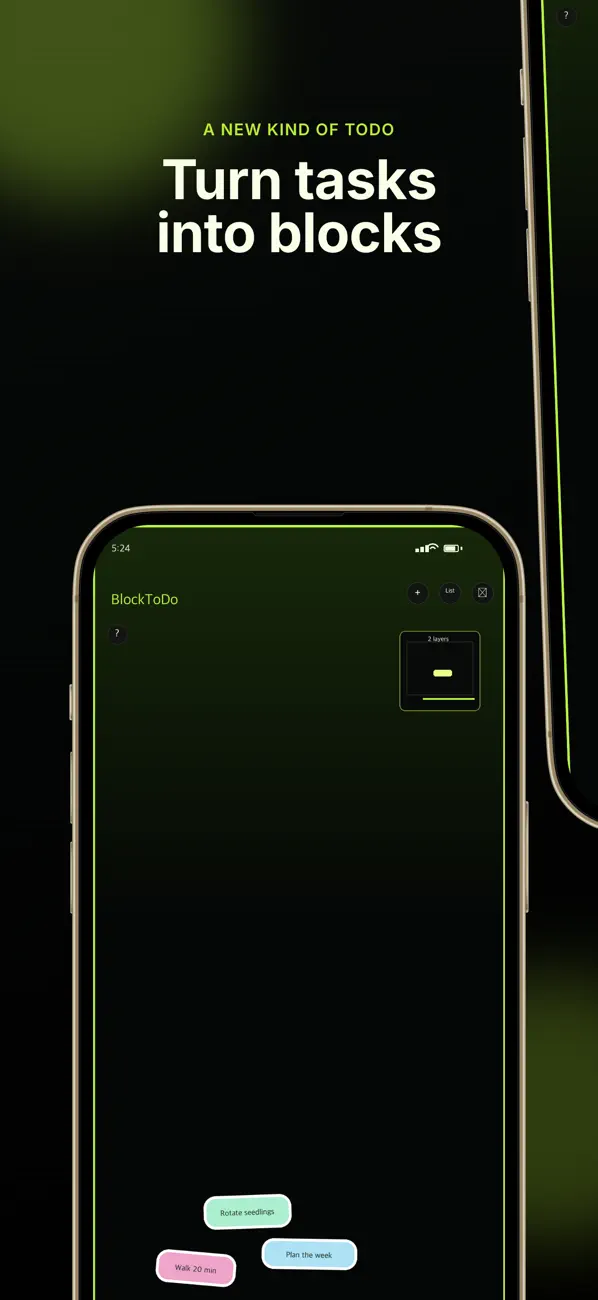
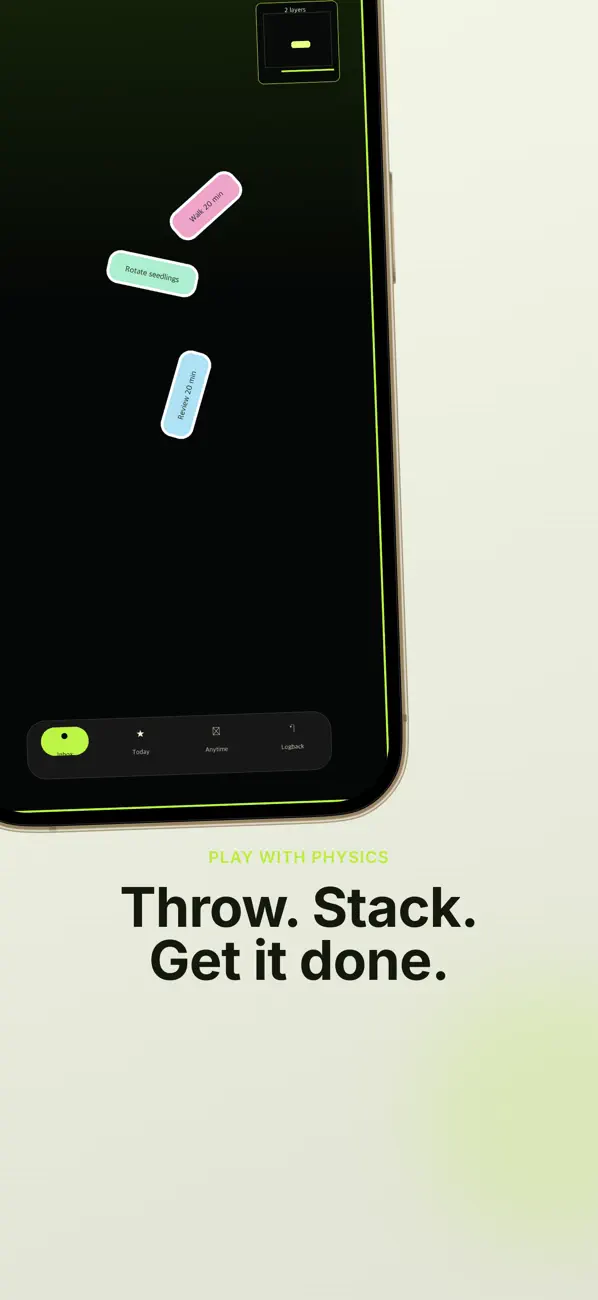
BlockToDo prikazuje naloge kot padajoče bloke. Preklapljajte med vizualnim pogledom in običajnim seznamom, da ustrezate nalogi.
Dodajte in dokončajte nalogo
Organizirajte delo v mapo »Prejeto«, danes in kadar koli.
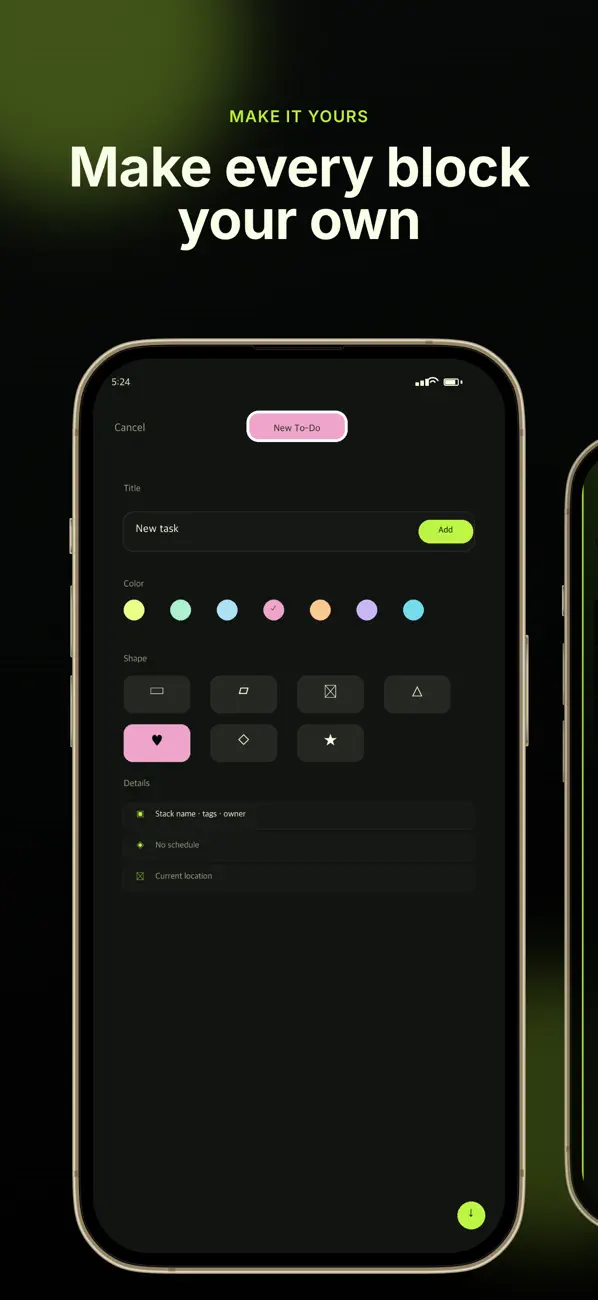
- Ustvarite nalogo in izberite barvo in obliko, da jo boste razlikovali.
- Tapnite blok, da ga uredite; pritisnite in držite, da zapolnite merilnik za dokončanje.
- Poiščite pomotoma dokončano opravilo v Logbacku in ga obnovite.
Podrobnosti in ponavljajoče se naloge
Uporabite roke, ponavljanje, kontrolne sezname, opombe in fotografije, da dodate podrobnosti. Če je tabla natrpana, uporabite mini zemljevid ali način seznama, da poiščete nalogo.
Opomniki, pripomočki in sinhronizacija
Pripomočki in Apple Watch ponujajo še en način za ogled opravil. Podatki so privzeto lokalni, z izbirno zasebno sinhronizacijo iCloud. Če opomniki manjkajo, preverite nastavitve aplikacije in dovoljenje za obvestila iOS.
Če se zdi, da naloga manjka
Preverite Prejeto, Danes, Kadarkoli in zgodovino opravljenih opravil. V drugi napravi preverite, ali je sinhronizacija iCloud omogočena in ali se račun Apple ujema.
Uradni predogledi aplikacije
Te slike prihajajo iz javnega seznama App Store. Zasloni se lahko razlikujejo glede na jezik, napravo in različico aplikacije.
Pogosta vprašanja
Ali lahko namesto blokov uporabim seznam?
ja Način seznama ponuja še en način za upravljanje opravil.
Ali lahko razveljavim dokončanje?
Poiščite nalogo v zgodovini opravljenih nalog Logback in jo obnovite.
Je vaš zaslon videti drugače?
Aplikacija se s časom spreminja. Vključite svojo različico aplikacije in korake, ki ste jih poskusili ob stiku s podporo. Ne pošiljajte gesel, podrobnosti o plačilu ali ključev API.
dev@zrindy.comTa vodnik je bil preveden iz izvirnega besedila razvijalca. Če korak ni jasen, primerjajte izvirnik ali se obrnite na podporo. Preberi izvirnik