

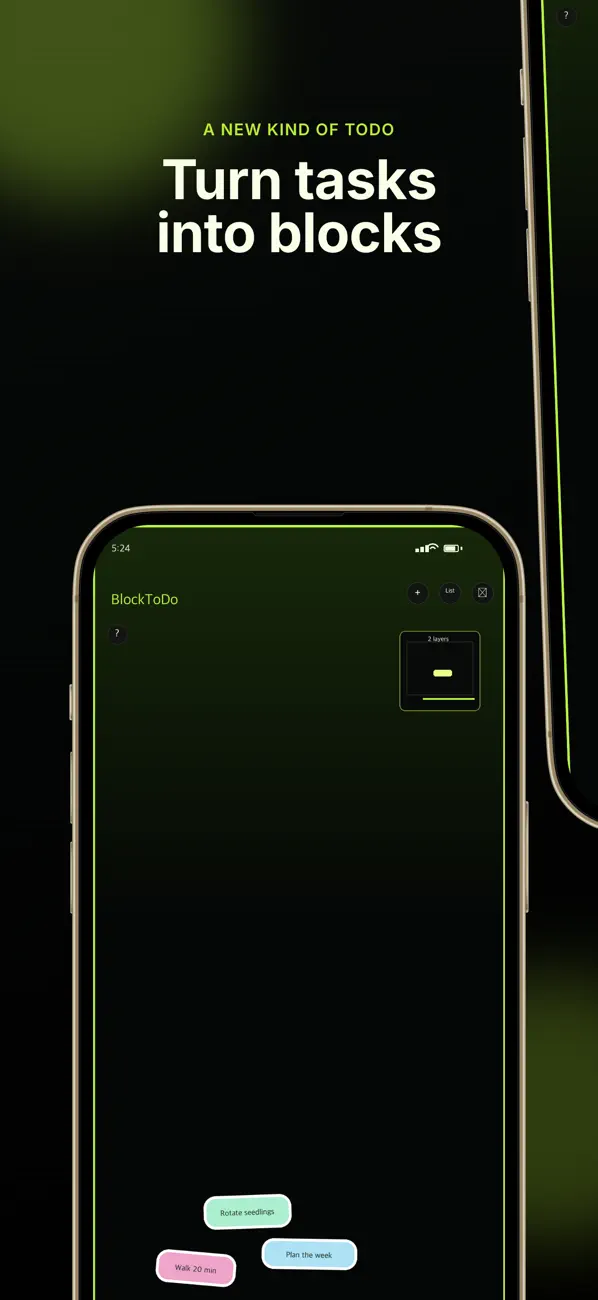
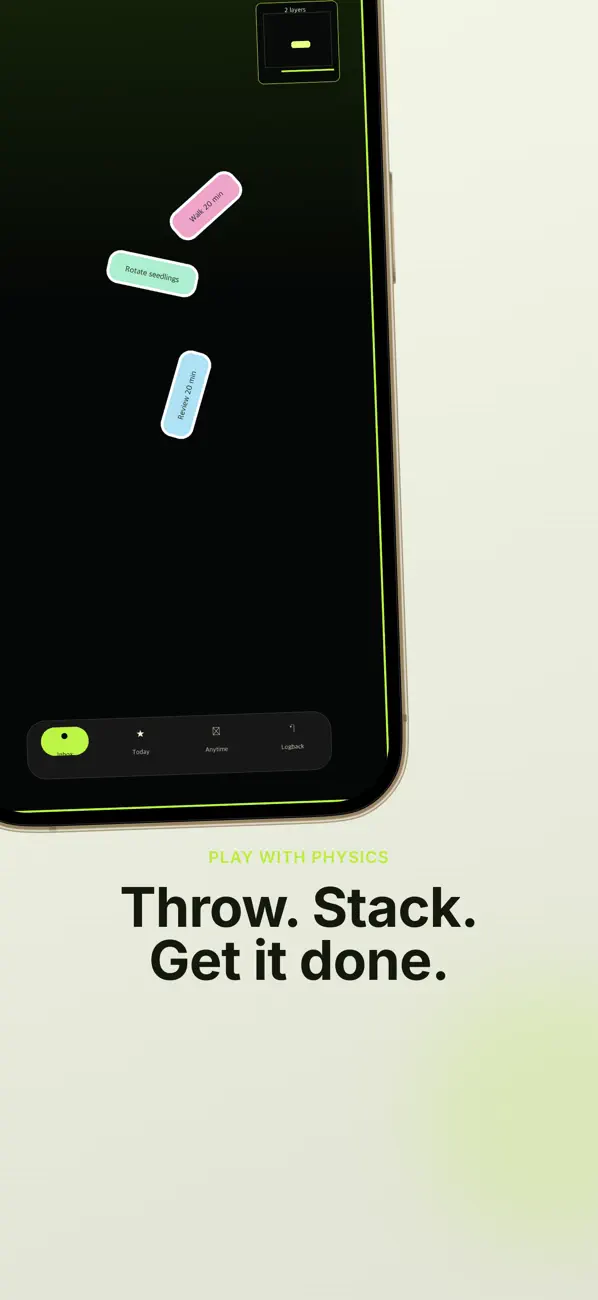
BlockToDo visar uppgifter som fallande block. Växla mellan den visuella vyn och en konventionell lista för att passa uppgiften.
Lägg till och slutför en uppgift
Organisera arbetet i Inbox, Today och Anytime.
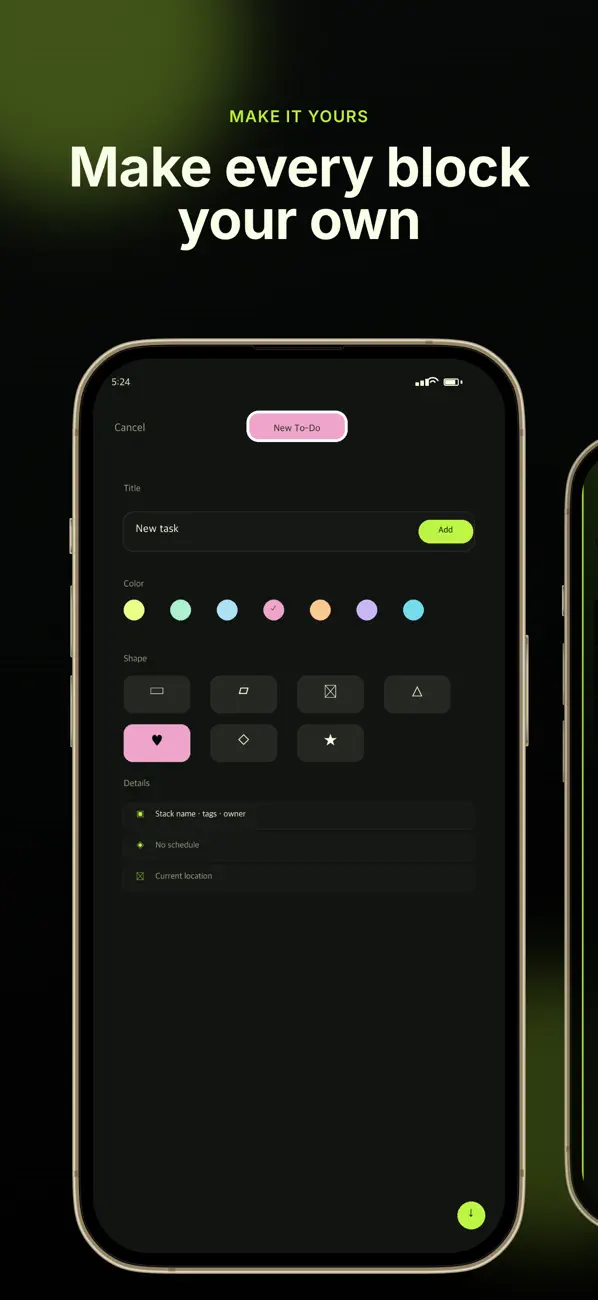
- Skapa en uppgift och välj en färg och form för att särskilja den.
- Tryck på ett block för att redigera det; tryck och håll ned för att fylla avslutningsmätaren.
- Hitta en oavsiktligt slutförd uppgift i Logback och återställ den.
Detaljer och återkommande uppgifter
Använd deadlines, upprepningar, checklistor, anteckningar och foton för att lägga till detaljer. För en fullsatt tavla, använd minikartan eller listläget för att hitta uppgiften.
Påminnelser, widgets och synkronisering
Widgets och Apple Watch ger ett annat sätt att visa uppgifter. Data är lokal som standard, med valfri privat iCloud-synkronisering. Om påminnelser saknas, kontrollera både appinställningar och iOS-aviseringsbehörighet.
Om en uppgift verkar saknas
Kontrollera Inkorg, Idag, När som helst och historik över utförda uppgifter. På en annan enhet kontrollerar du att iCloud-synkronisering är aktiverad och att Apple-kontot matchar.
Officiella förhandsvisningar av appen
Dessa bilder kommer från den offentliga App Store-listan. Skärmarna kan skilja sig åt beroende på språk, enhet och appversion.
Vanliga frågor
Kan jag använda en lista istället för block?
Ja. Listläge ger ett annat sätt att hantera uppgifter.
Kan jag ångra slutförandet?
Hitta uppgiften i Logbacks slutförda historik och återställ den.
Ser din skärm annorlunda ut?
Appen förändras över tid. Inkludera din appversion och de steg du försökte när du kontaktade supporten. Skicka inte lösenord, betalningsuppgifter eller API-nycklar.
dev@zrindy.comDen här guiden har översatts från utvecklarens källtext. Om ett steg är oklart, jämför originalet eller kontakta support. Läs originalet