

CatchEnglish organizuje obsah, který si vyberete, do anglických studijních poznámek založených na větách a slovní zásobě. Začněte odkazem na webovou službu na domovské stránce Zrindy. Tato příručka se řídí pracovním postupem popsaným v oficiálním představení produktu; nabídky a dostupné funkce se mohou lišit podle zařízení a verze.
Vyberte svůj první studijní zdroj
Začněte jedním krátkým zdrojem na známé téma. Oficiální úvod popisuje začátek odkazem YouTube, zvukovým souborem nebo PDF.
- Otevřete dostupnou možnost spuštění na stránce produktu. Pokud budete vyzváni k přihlášení, použijte svůj vlastní účet.
- Vyberte typ zdroje a zkontrolujte formáty a podmínky nahrávání zobrazené v aktuálním rozhraní.
- Přidejte svůj zdroj a zkontrolujte průběh generování poznámek. Před opakovaným odesláním stejného zdroje vyhledejte existující výsledek.
Poslechněte si větu a zkontrolujte její význam
Vygenerované poznámky organizují titulky, věty a slova do studijních celků. Zaměřte se na větu, kterou považujete za obtížnou, místo abyste se pokoušeli dokončit celý dlouhý zdroj najednou.
- Pro celkový význam si přečtěte původní větu a překlad.
- Použijte opakování vět a nácvik poslechu, abyste znovu slyšeli stejnou pasáž.
- Porovnejte neočekávané titulky nebo překlady se zdrojem. Než si zapamatujete vygenerovanou formulaci, zkontrolujte kontext.
Propojte slovní zásobu a kvízy, které si chcete zopakovat
Karty slovní zásoby šetří význam, výslovnost a příklady s jejich kontextem. Vyzkoušejte doplňující kvíz a poté se znovu vraťte k uloženým slovům a větám.
- Uložte si slova a výrazy, ke kterým se chcete vrátit, ze svých studijních poznámek.
- Použijte kvíz nebo poslechové cvičení, abyste si vybavili výraz.
- Při příští návštěvě najděte předchozí poznámku na řídicím panelu poznámkového bloku a před přidáním dalšího zdroje ji zkontrolujte.
Pokud zdroj nezpracovává nebo chybí poznámka
Nejprve zkontrolujte typ zdroje, dostupnost odkazu, podmínky nahrávání a váš aktuální účet. Vyhledejte existující výsledek ve svých poznámkových blokech. Pokud se objeví chyba, poznamenejte si při kontaktování podpory typ zdroje a chybovou zprávu. Nemusíte zasílat své heslo ani celý původní soukromý dokument.
Oficiální náhledy aplikací
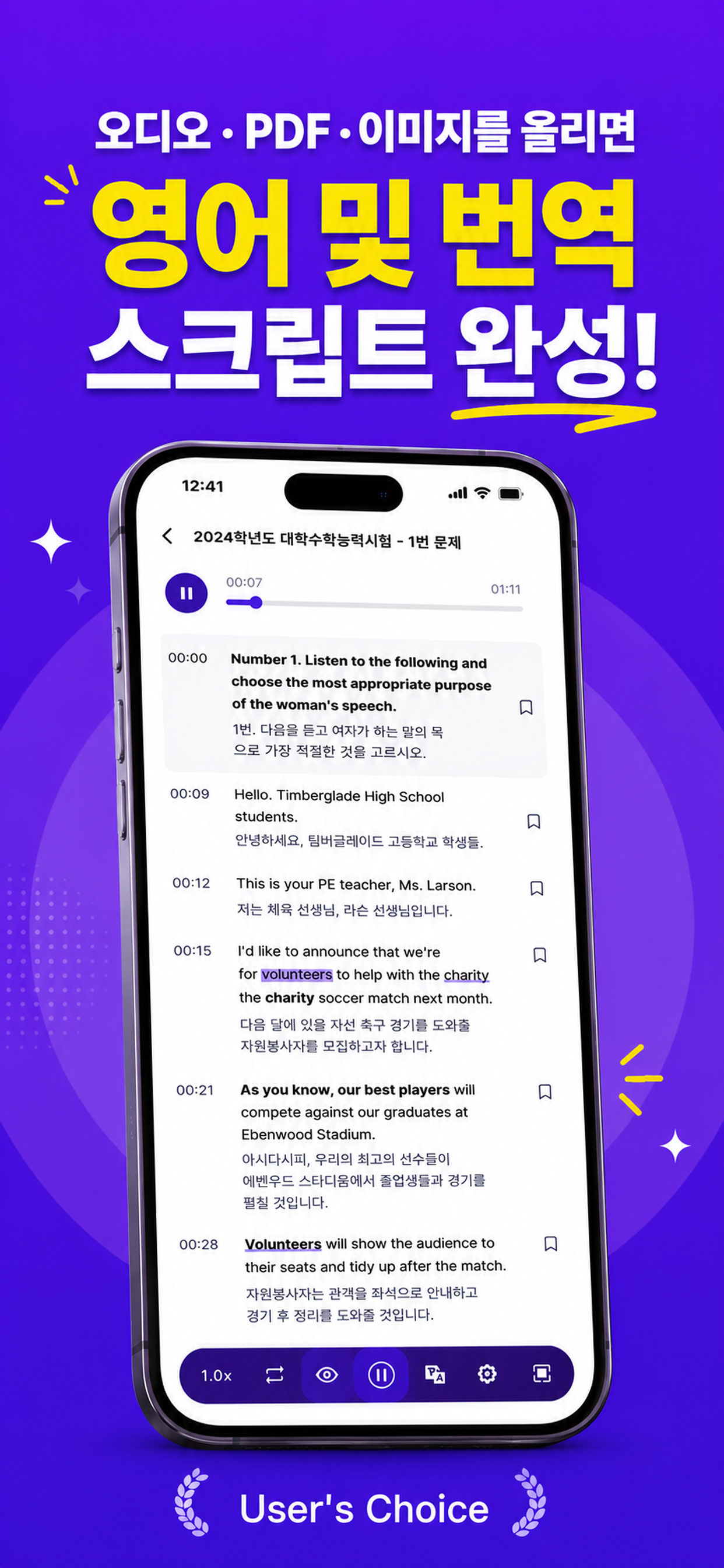
Tento náhled produktu je zveřejněn na webu Zrindy. Aplikace zobrazená na obrázku a aktuální webové rozhraní mohou mít různé nabídky a rozvržení.
Běžné otázky
Jaké zdroje mohu použít?
Oficiální úvod uvádí odkazy YouTube, zvukové soubory a soubory PDF. Zkontrolujte typy zdrojů a podmínky nahrávání dostupné ve vašem aktuálním účtu a rozhraní.
Jsou generované titulky a překlady vždy správné?
Kvalita zvuku, výslovnost a kontext mohou přinést výsledky, které je třeba zkontrolovat. Porovnejte se zdrojem a ověřte výrazy, kterým nerozumíte.
Kde mohu zkontrolovat limity volného přístupu a využití?
Zkontrolujte aktuální ceny a obrazovky použití v produktu. Tato příručka neslibuje konkrétní bezplatnou povolenku, cenu nebo stejné funkce pro každé zařízení.
Vypadá vaše obrazovka jinak?
Aplikace se v průběhu času mění. Uveďte verzi aplikace a kroky, které jste vyzkoušeli při kontaktování podpory. Neposílejte hesla, platební údaje ani klíče API.
dev@zrindy.comTato příručka byla přeložena ze zdrojového textu vývojáře. Pokud je některý krok nejasný, porovnejte originál nebo kontaktujte podporu. Přečtěte si originál