

CatchEnglish organisiert von Ihnen ausgewählte Inhalte in englischen Lernnotizen, die auf Sätzen und Vokabeln basieren. Beginnen Sie mit dem Webservice-Link auf der Zrindy-Homepage. Dieser Leitfaden folgt dem in der offiziellen Produkteinführung beschriebenen Arbeitsablauf; Menüs und verfügbare Funktionen können je nach Gerät und Version unterschiedlich sein.
Wählen Sie Ihre erste Studienquelle
Beginnen Sie mit einer kurzen Quelle zu einem vertrauten Thema. Die offizielle Einführung beschreibt den Start mit einem YouTube-Link, einer Audiodatei oder einem PDF.
- Öffnen Sie die verfügbare Startoption auf der Produktseite. Wenn Sie zur Anmeldung aufgefordert werden, verwenden Sie Ihr eigenes Konto.
- Wählen Sie den Quelltyp und überprüfen Sie die Formate und Upload-Bedingungen, die in der aktuellen Benutzeroberfläche angezeigt werden.
- Fügen Sie Ihre Quelle hinzu und überprüfen Sie den Fortschritt der Notizgenerierung. Suchen Sie nach einem vorhandenen Ergebnis, bevor Sie dieselbe Quelle wiederholt einreichen.
Hören Sie sich einen Satz an und überprüfen Sie seine Bedeutung
Generierte Notizen organisieren Untertitel, Sätze und Wörter in Lerneinheiten. Konzentrieren Sie sich auf einen Satz, der Ihnen schwer fällt, anstatt zu versuchen, eine ganze lange Quelle auf einmal fertigzustellen.
- Lesen Sie den Originalsatz und die Übersetzung, um die Gesamtbedeutung zu erfahren.
- Verwenden Sie Satzwiederholung und Hörübungen, um dieselbe Passage noch einmal zu hören.
- Vergleichen Sie unerwartete Bildunterschriften oder Übersetzungen mit der Quelle. Überprüfen Sie den Kontext, bevor Sie den generierten Wortlaut auswendig lernen.
Verbinden Sie Vokabeln und Quizze, um sie noch einmal zu wiederholen
Vokabelkarten speichern Bedeutung, Aussprache und Beispiele mit ihrem Kontext. Probieren Sie ein Lückentext-Quiz aus und gehen Sie dann gespeicherte Wörter und Sätze noch einmal durch.
- Speichern Sie die Wörter und Ausdrücke, die Sie noch einmal aufgreifen möchten, aus Ihren Lernnotizen.
- Nutzen Sie ein Quiz oder eine Hörübung, um sich den Ausdruck selbst zu merken.
- Suchen Sie bei Ihrem nächsten Besuch nach der vorherigen Notiz im Notizbuch-Dashboard und überprüfen Sie sie, bevor Sie eine weitere Quelle hinzufügen.
Wenn eine Quelle nicht verarbeitet wird oder eine Notiz fehlt
Überprüfen Sie zunächst den Quelltyp, die Linkverfügbarkeit, die Upload-Bedingungen und Ihr aktuelles Konto. Suchen Sie in Ihren Notizbüchern nach einem vorhandenen Ergebnis. Wenn ein Fehler auftritt, notieren Sie sich bei der Kontaktaufnahme mit dem Support den Quelltyp und die Fehlermeldung. Sie müssen weder Ihr Passwort noch das gesamte Original-Privatdokument senden.
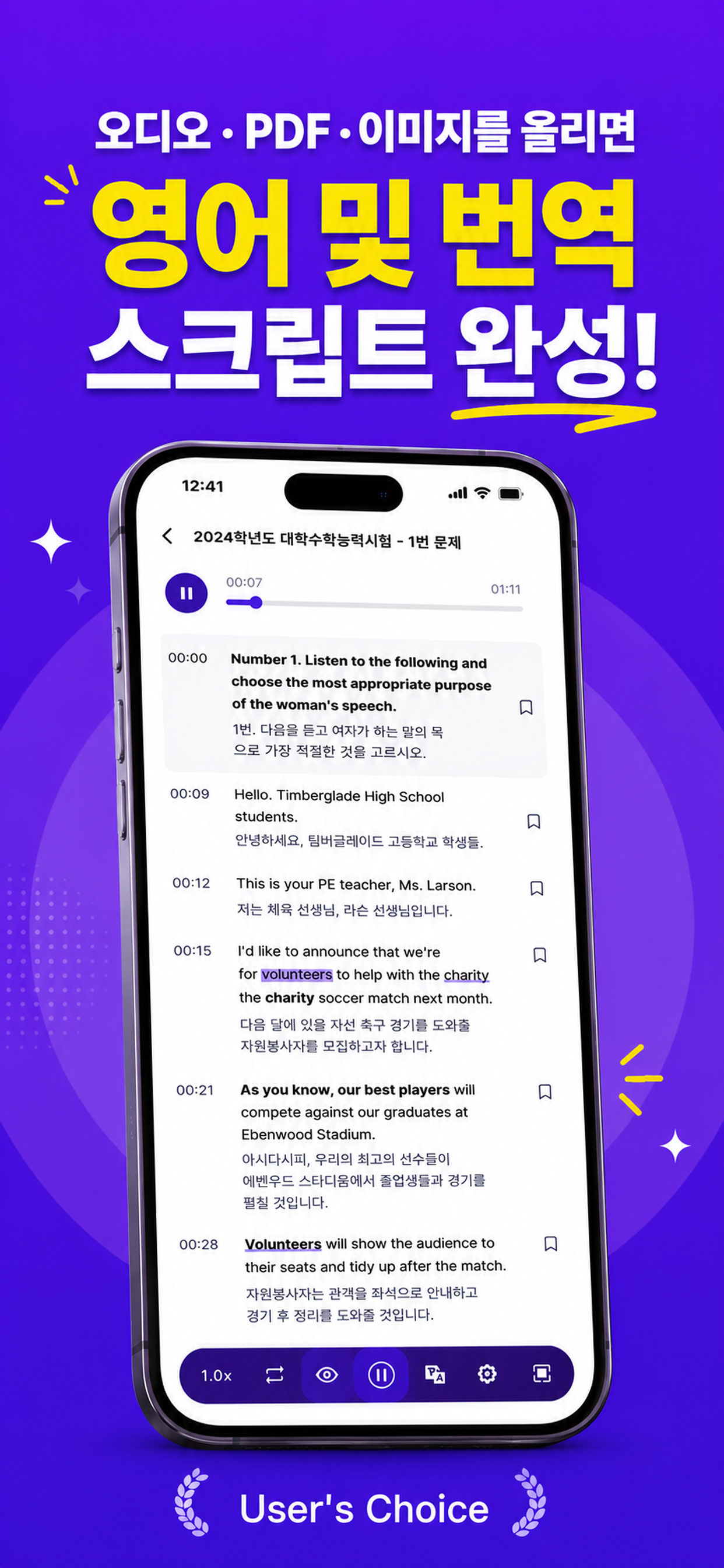
Offizielle App-Vorschauen
Diese Produktvorschau wird auf der Zrindy-Website veröffentlicht. Die im Bild gezeigte App und die aktuelle Weboberfläche können unterschiedliche Menüs und Layouts haben.
Häufige Fragen
Welche Quellen kann ich nutzen?
Die offizielle Einführung listet YouTube-Links, Audiodateien und PDFs auf. Überprüfen Sie die in Ihrem aktuellen Konto und Ihrer Benutzeroberfläche verfügbaren Quelltypen und Upload-Bedingungen.
Sind generierte Untertitel und Übersetzungen immer korrekt?
Audioqualität, Aussprache und Kontext können zu Ergebnissen führen, die überprüft werden müssen. Vergleichen Sie mit der Quelle und überprüfen Sie Ausdrücke, die Sie nicht verstehen.
Wo kann ich den kostenlosen Zugang und die Nutzungsbeschränkungen überprüfen?
Überprüfen Sie die aktuellen Preis- und Nutzungsbildschirme im Produkt. Dieser Leitfaden verspricht kein bestimmtes kostenloses Kontingent, keinen bestimmten Preis oder identische Funktionen für jedes Gerät.
Sieht Ihr Bildschirm anders aus?
Die App ändert sich im Laufe der Zeit. Geben Sie Ihre App-Version und die Schritte an, die Sie bei der Kontaktaufnahme mit dem Support versucht haben. Senden Sie keine Passwörter, Zahlungsdetails oder API-Schlüssel.
dev@zrindy.comDieses Handbuch wurde aus dem Quelltext des Entwicklers übersetzt. Sollte ein Schritt unklar sein, vergleichen Sie das Original oder wenden Sie sich an den Support. Lesen Sie das Original