

CodeRoom เป็นแอป Mac อิสระสำหรับการดูกิจกรรม Codex ในเครื่อง ไม่ใช่แอป OpenAI อย่างเป็นทางการหรือใบแจ้งยอดการเรียกเก็บเงิน และแสดงข้อมูลที่มีอยู่จากแหล่งข้อมูล
สำรวจแถบเมนูและประวัติ
สรุปแถบเมนูและประวัติโดยละเอียดให้ข้อมูลในระดับที่แตกต่างกัน
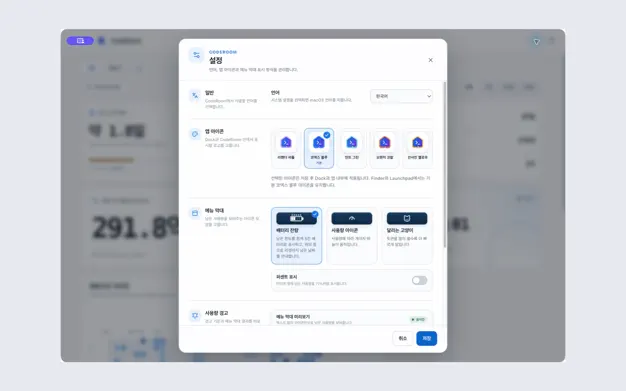
- เปิด CodeRoom และเลือกรูปแบบแถบเมนู เช่น แบตเตอรี่ มาตรวัด หรือแมว
- ตรวจสอบว่ามีขีดจำกัดและเวลารีเซ็ตที่เหลืออยู่หรือไม่ ถือว่าค่าที่หายไปเป็นค่าที่ไม่รู้จัก
- เลือก 7, 30, 90 วันหรือเวลาทั้งหมด และสำรวจกิจกรรมตามแบบจำลองหรือโครงการ
ตีความตัวเลข
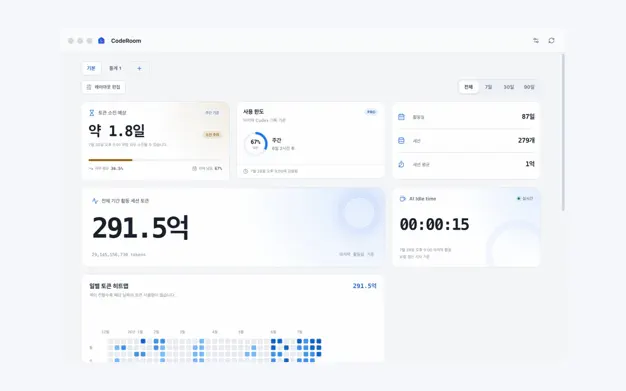
แผนที่ความร้อน, AI Active Time และการประมาณโทเค็น-รันเวย์ช่วยอธิบายกิจกรรม การประมาณการต้นทุน/โทเค็นในท้องถิ่นไม่ควรถือเป็นการเรียกเก็บเงินจริงหรือขีดจำกัดบัญชีอย่างเป็นทางการ
ขอบเขตข้อมูลท้องถิ่น
ตามคำอธิบายแอปที่เผยแพร่ พรอมต์ การตอบกลับ รหัสและข้อมูลประจำตัวจะไม่ถูกส่งไปยังเซิร์ฟเวอร์ CodeRoom สำหรับการสนับสนุน โปรดแชร์ข้อผิดพลาดที่มองเห็นได้และเวอร์ชันของแอป แทนที่จะคัดลอกเนื้อหาที่ละเอียดอ่อน
หากประวัติหรือขีดจำกัดว่างเปล่า
ตรวจสอบตัวกรองระยะเวลา แบบจำลอง และโครงการ และตรวจสอบว่ามีกิจกรรม Codex ในเครื่องอยู่หรือไม่ การจำกัดการใช้งานไม่ได้ไม่ได้หมายความว่ามีการใช้งานเป็นศูนย์หรือเข้าถึงได้ไม่จำกัด ตรวจสอบสถานะการเรียกเก็บเงินและบัญชีให้ถูกต้องในอินเทอร์เฟซอย่างเป็นทางการของผู้ให้บริการ
ตัวอย่างแอปอย่างเป็นทางการ
ภาพเหล่านี้มาจากรายการ App Store สาธารณะ หน้าจออาจแตกต่างกันไปตามภาษา อุปกรณ์ และเวอร์ชันของแอป
คำถามทั่วไป
นี่เป็นแอป OpenAI อย่างเป็นทางการใช่ไหม
ไม่ มันเป็นแอป Mac ที่ให้มาโดยอิสระ
ฉันสามารถใช้ต้นทุนโดยประมาณเป็นใบแจ้งหนี้ได้หรือไม่
ไม่ ใช้บันทึกการเรียกเก็บเงินของผู้ให้บริการสำหรับการเรียกเก็บเงินจริง
หน้าจอของคุณดูแตกต่างออกไปหรือไม่?
แอปเปลี่ยนแปลงไปตามกาลเวลา รวมเวอร์ชันแอปของคุณและขั้นตอนที่คุณได้ลองเมื่อติดต่อฝ่ายสนับสนุน อย่าส่งรหัสผ่าน รายละเอียดการชำระเงิน หรือคีย์ API
dev@zrindy.comคู่มือนี้แปลจากข้อความต้นฉบับของนักพัฒนา หากขั้นตอนไม่ชัดเจน ให้เปรียบเทียบต้นฉบับหรือติดต่อฝ่ายสนับสนุน อ่านต้นฉบับ