

DayByDay ist ein visueller Tagesplaner. Dieser Leitfaden behandelt die Planung und Datenverarbeitung, die für die aktuelle öffentliche Version beschrieben werden.
Erstellen Sie einen Tagesplan
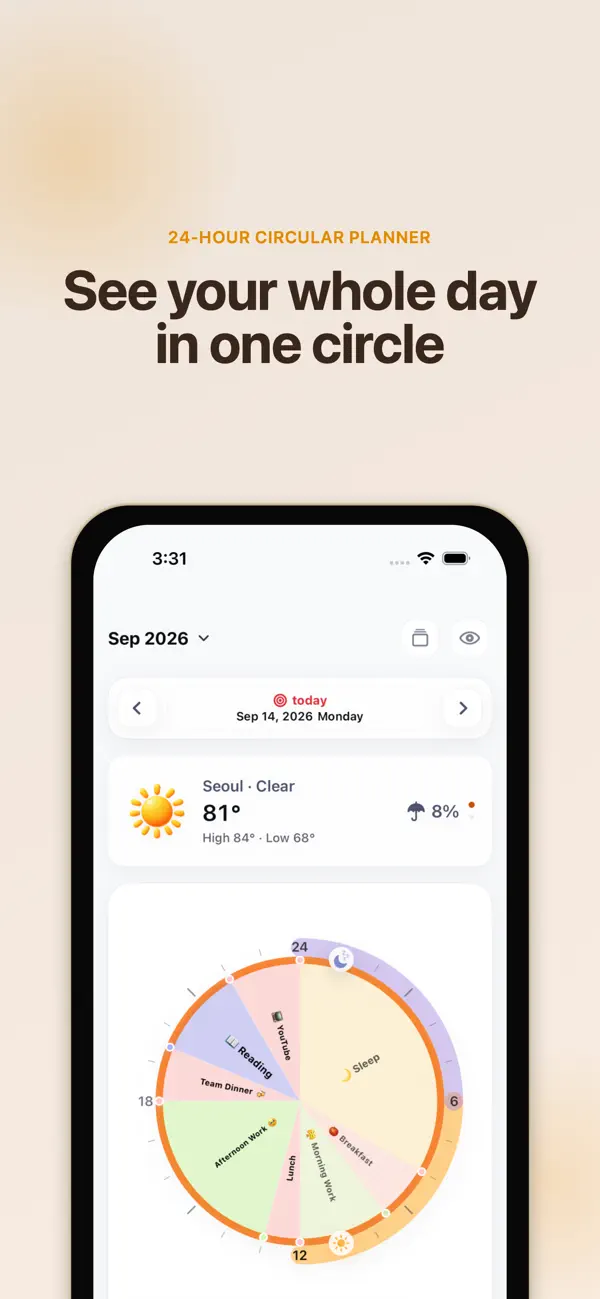
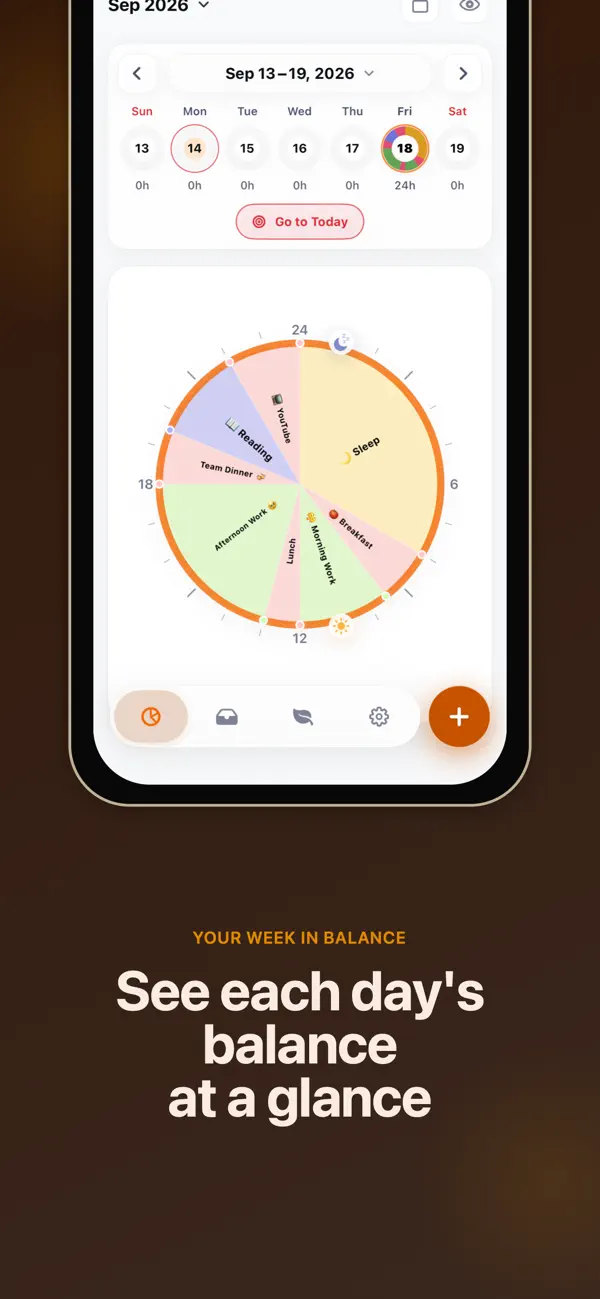
Wählen Sie eine Rundansicht oder einen Zeitplan, um zu sehen, wie Ihr Tag zusammenpasst.
- Wählen Sie ein Datum und fügen Sie dann einen Zeitplan mit Startzeit und Dauer hinzu.
- Bearbeiten Sie Zeitpläne, wenn sich Pläne ändern oder überschneiden, und vergleichen Sie dann den Plan mit Ihrem Tag.
- Speichern Sie ein wiederkehrendes Tageslayout als Vorlage für zukünftige Planungen.
Erinnerungen und Widgets
Erinnerungen können Sie 10 Minuten vorher, 5 Minuten vor und am Start benachrichtigen. Überprüfen Sie nach dem Aktivieren der Erinnerungen die iOS-Benachrichtigungsberechtigung und die Fokuseinstellungen. Fügen Sie ein Widget hinzu, um den Zeitplan auf dem Startbildschirm anzuzeigen.
Kalenderimport und Daten
Premium Der Apple-Kalenderimport ist schreibgeschützt und erstellt vor der Synchronisierung eine automatische Sicherung. Lokaler Speicher, private CloudKit-Synchronisierung und JSON-Export dienen unterschiedlichen Zwecken. Überprüfen Sie eine exportierte Datei, bevor Sie Geräte verschieben oder größere Änderungen vornehmen.
Wenn ein Ereignis oder eine Erinnerung fehlt
Überprüfen Sie das ausgewählte Datum, die Kalenderberechtigung, die für den Import ausgewählten Kalender und die Benachrichtigungseinstellungen. Überprüfen Sie für iCloud auch das Apple-Konto und die iCloud-Verfügbarkeit auf beiden Geräten. Die Verbindung mit Google Kalender liegt außerhalb des veröffentlichten Funktionsumfangs dieses Handbuchs.
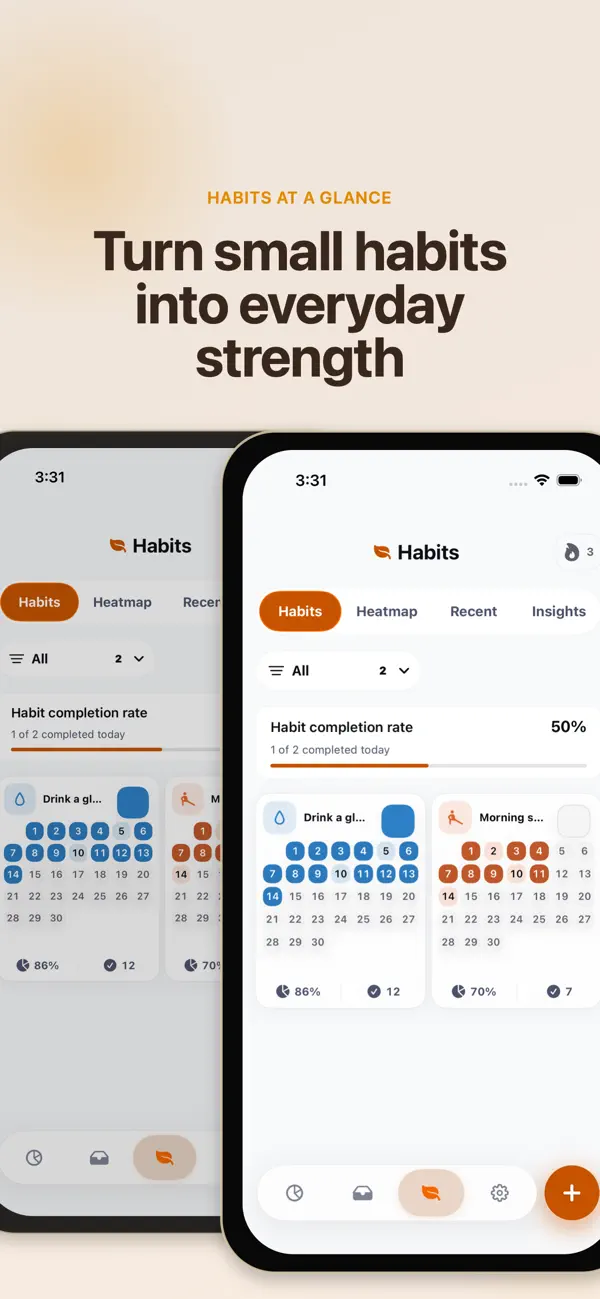
Offizielle App-Vorschauen
Diese Bilder stammen aus der öffentlichen App Store-Liste. Die Bildschirme können je nach Sprache, Gerät und App-Version unterschiedlich sein.
Häufige Fragen
Bearbeitet der Import den ursprünglichen Apple-Kalender?
Die veröffentlichte Importfunktion ist schreibgeschützt. Bearbeiten Sie den Originalkalender in einer eigenen Kalender-App.
Ist eine Android-Version verfügbar?
Dieses Handbuch behandelt die veröffentlichte App auf Apple-Geräten und wirbt nicht für eine Android-Version.
Sieht Ihr Bildschirm anders aus?
Die App ändert sich im Laufe der Zeit. Geben Sie Ihre App-Version und die Schritte an, die Sie bei der Kontaktaufnahme mit dem Support versucht haben. Senden Sie keine Passwörter, Zahlungsdetails oder API-Schlüssel.
dev@zrindy.comDieses Handbuch wurde aus dem Quelltext des Entwicklers übersetzt. Sollte ein Schritt unklar sein, vergleichen Sie das Original oder wenden Sie sich an den Support. Lesen Sie das Original