

DayByDay は、ビジュアルなデイリー プランナーです。このガイドでは、現在のパブリック リリースについて説明されているスケジュールとデータ処理について説明します。
毎日のスケジュールを立てる
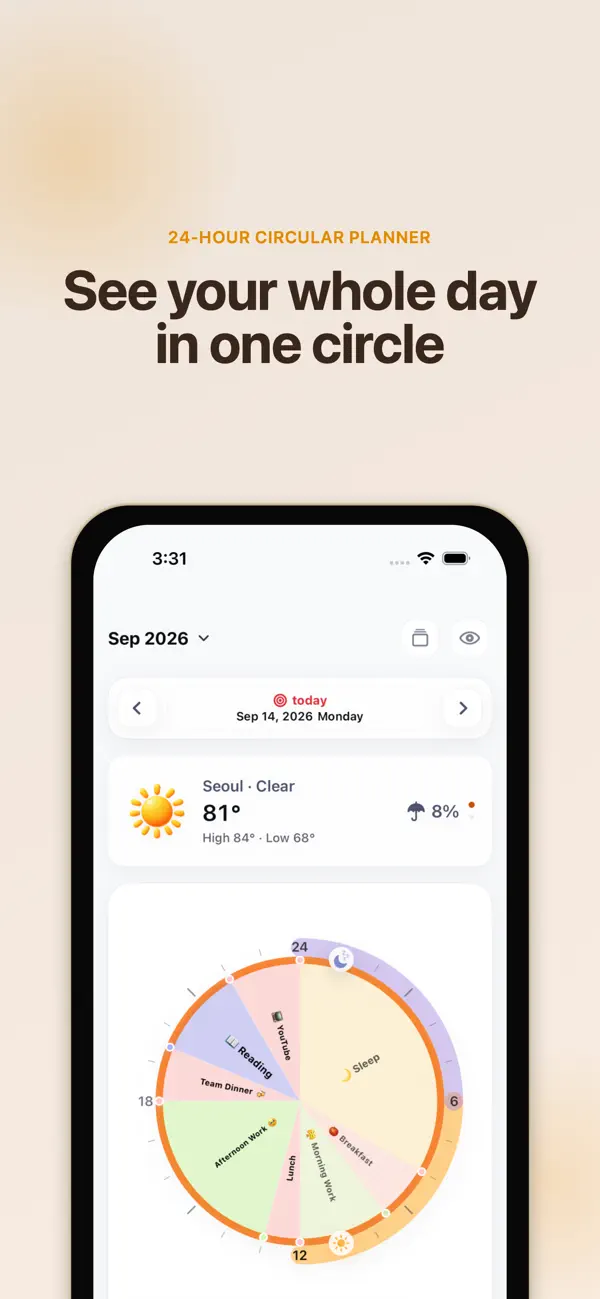
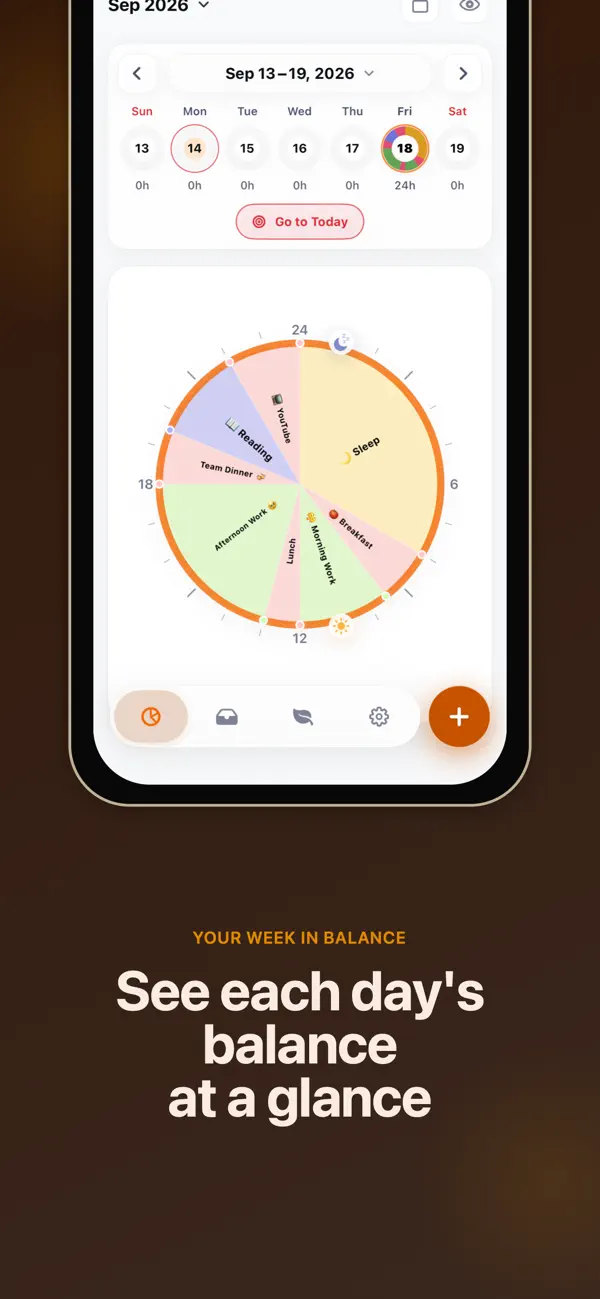
円形のビューまたはタイムテーブルを選択して、1 日がどのように構成されているかを確認します。
- 日付を選択し、開始時刻と期間を含むスケジュールを追加します。
- 計画が変更された場合や重複した場合にはスケジュールを編集し、その計画を当日と比較します。
- 定期的な日次レイアウトを将来の計画用のテンプレートとして保存します。
リマインダーとウィジェット
リマインダーは開始の 10 分前、5 分前、および開始時に通知できます。リマインダーを有効にした後、iOS の通知許可とフォーカス設定を確認してください。ウィジェットを追加すると、ホーム画面からスケジュールが表示されます。
カレンダーのインポートとデータ
Premium Apple Calendar のインポートは読み取り専用で、同期前に自動バックアップが作成されます。ローカル ストレージ、プライベート CloudKit 同期、および JSON エクスポートは、異なる目的を果たします。デバイスを移動したり大きな変更を加えたりする前に、エクスポートされたファイルを確認してください。
イベントまたはリマインダーが見つからない場合
選択した日付、カレンダーの権限、インポート対象に選択したカレンダー、通知設定を確認してください。 iCloud については、両方のデバイスで Apple アカウントと iCloud が利用可能かどうかも確認してください。 Google カレンダー接続は、このガイドで公開されている機能の範囲外です。
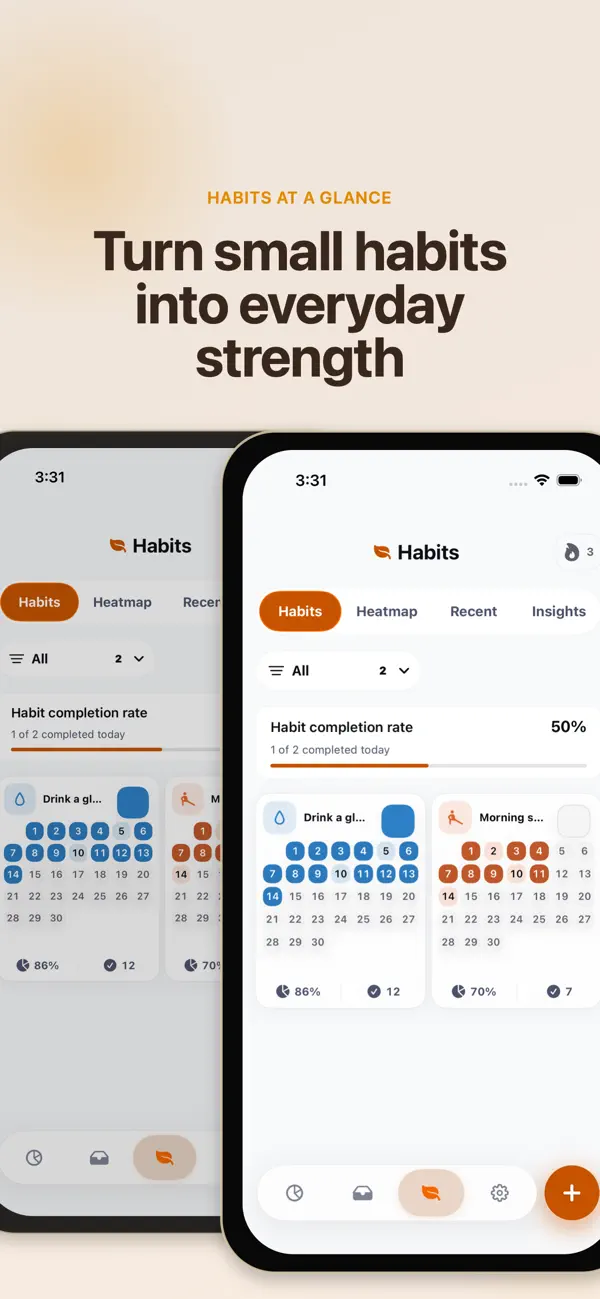
公式紹介画像
これらの画像は、公開されている App Store リストから取得したものです。画面は言語、デバイス、アプリのバージョンによって異なる場合があります。
よくある質問
インポートすると元の Apple カレンダーが編集されますか?
公開されたインポート機能は読み取り専用です。独自のカレンダーアプリでオリジナルのカレンダーを編集します。
Android バージョンは利用可能ですか?
このガイドは Apple デバイスで公開されているアプリについて説明しており、Android リリースを宣伝するものではありません。
画面がガイドと異なりますか?
アプリは時間の経過とともに変化します。アプリのバージョンと、サポートに連絡するときに試した手順を含めてください。パスワード、支払い詳細、API キーは送信しないでください。
dev@zrindy.comこのガイドは、開発者のソース テキストから翻訳されたものです。手順が不明瞭な場合は、元の手順と比較するか、サポートにお問い合わせください。 原文を読む