

PillCheck organisiert Einnahmepläne und Aufzeichnungen. Überprüfen Sie das Arzneimittel, die Dosis und den Zeitpunkt anhand Ihres Rezepts oder der Anweisungen eines medizinischen Fachpersonals.
Registrieren Sie einen Aufnahmeartikel
Erkannter Text ist ein Ausgangspunkt für die Eingabe. Vergleichen Sie es vor dem Speichern mit dem Original.
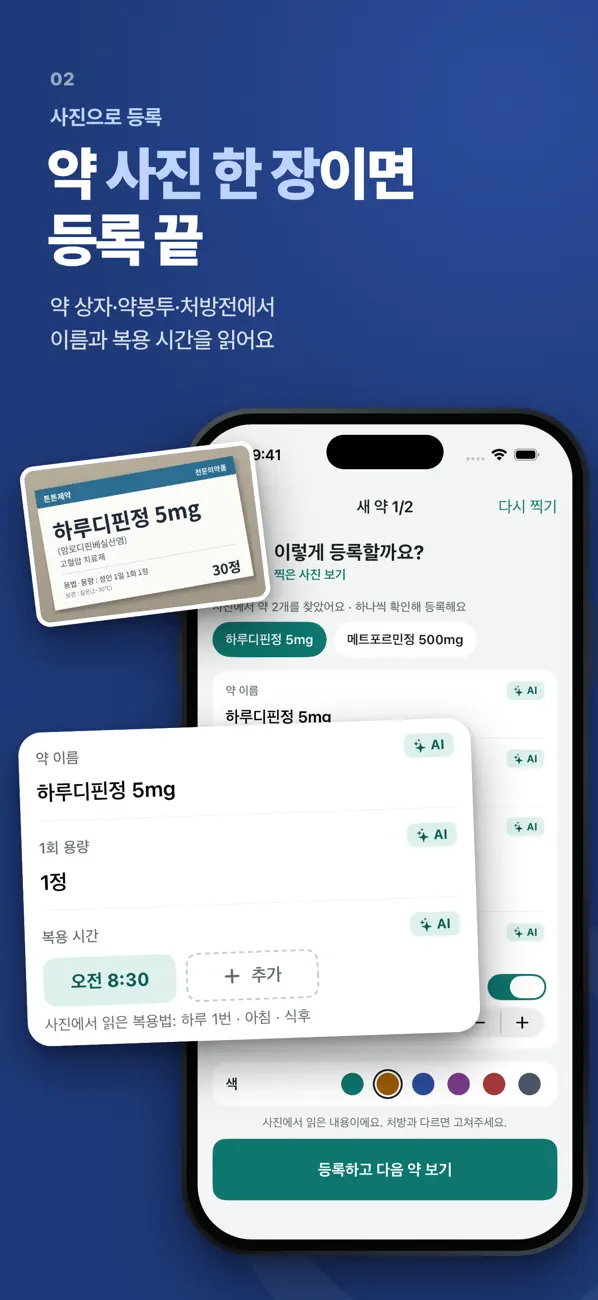
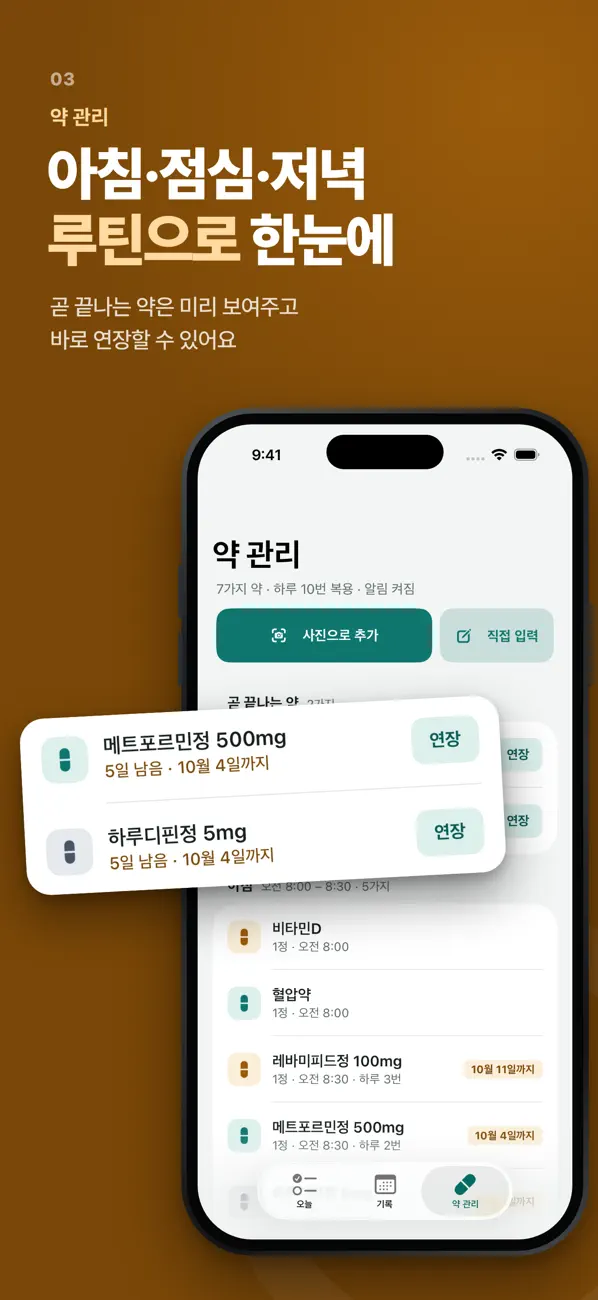
- Fügen Sie ein Medikament oder Nahrungsergänzungsmittel hinzu und legen Sie die Einnahmezeit fest.
- Wenn Sie OCR auf einer Verpackung, einem Beutel oder einem Rezept verwenden, überprüfen Sie den Namen und die erkannten Details.
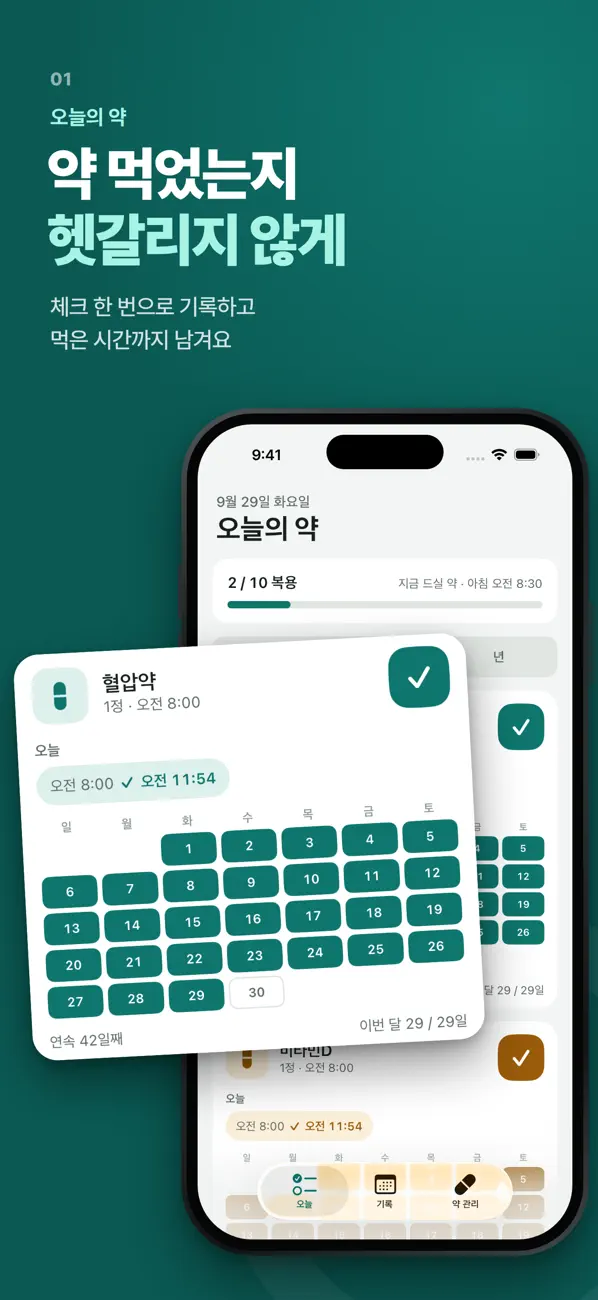
- Tippen Sie auf den Artikel, um die Einnahme nach der tatsächlichen Einnahme zu protokollieren.
Erinnerungen und Geschichte
Verwenden Sie Widgets und zeitbasierte Listen, um den Zeitplan anzuzeigen, und überprüfen Sie dann den Kalender und den Verlauf. Überprüfen Sie bei fehlenden Erinnerungen die Geräteberechtigung, den Fokus und die konfigurierte Zeit.
Speicherung auf dem Gerät und Gesundheitsdaten
Aufzeichnungen werden auf dem Gerät gespeichert. Für den optionalen Gesundheitsimport ist iOS 26 oder höher erforderlich. Gehen Sie nicht davon aus, dass beim Anmelden oder Importieren von Daten eine externe Sicherung jedes Datensatzes erstellt wird.
Wenn OCR ein Element falsch liest
Überprüfen Sie Beleuchtung und Schärfe, vergleichen und korrigieren Sie dann Namen, Zeiten und Zahlen mit dem Original. Die App verschreibt keine Behandlung und empfiehlt keine Dosisänderungen.
Offizielle App-Vorschauen
Diese Bilder stammen aus der öffentlichen App Store-Liste. Die Bildschirme können je nach Sprache, Gerät und App-Version unterschiedlich sein.
Häufige Fragen
Sollte ich die App verwenden, um zu entscheiden, was nach einer vergessenen Dosis zu tun ist?
Befolgen Sie die Anweisungen des Arzneimittels oder fragen Sie einen Arzt. Entscheiden Sie sich nicht allein aus der App-Liste für eine zusätzliche Dosis.
Warum ist der Gesundheitsimport nicht verfügbar?
Überprüfen Sie, ob auf dem Gerät iOS 26 oder höher ausgeführt wird, und überprüfen Sie die entsprechende Berechtigung.
Sieht Ihr Bildschirm anders aus?
Die App ändert sich im Laufe der Zeit. Geben Sie Ihre App-Version und die Schritte an, die Sie bei der Kontaktaufnahme mit dem Support versucht haben. Senden Sie keine Passwörter, Zahlungsdetails oder API-Schlüssel.
dev@zrindy.comDieses Handbuch wurde aus dem Quelltext des Entwicklers übersetzt. Sollte ein Schritt unklar sein, vergleichen Sie das Original oder wenden Sie sich an den Support. Lesen Sie das Original