

PillCheck organiza horarios y registros de admisión. Verifique el medicamento, la dosis y el horario con su receta o las instrucciones de un profesional de la salud.
Registrar un artículo de admisión
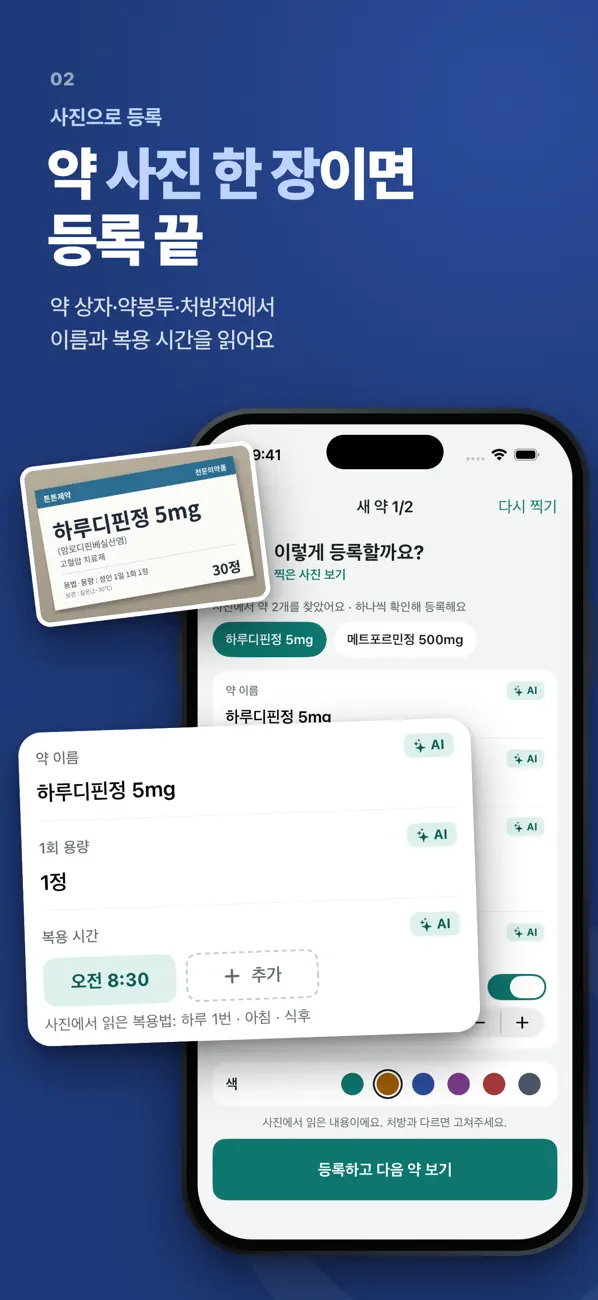
El texto reconocido es un punto de partida para la entrada. Compárelo con el original antes de guardarlo.
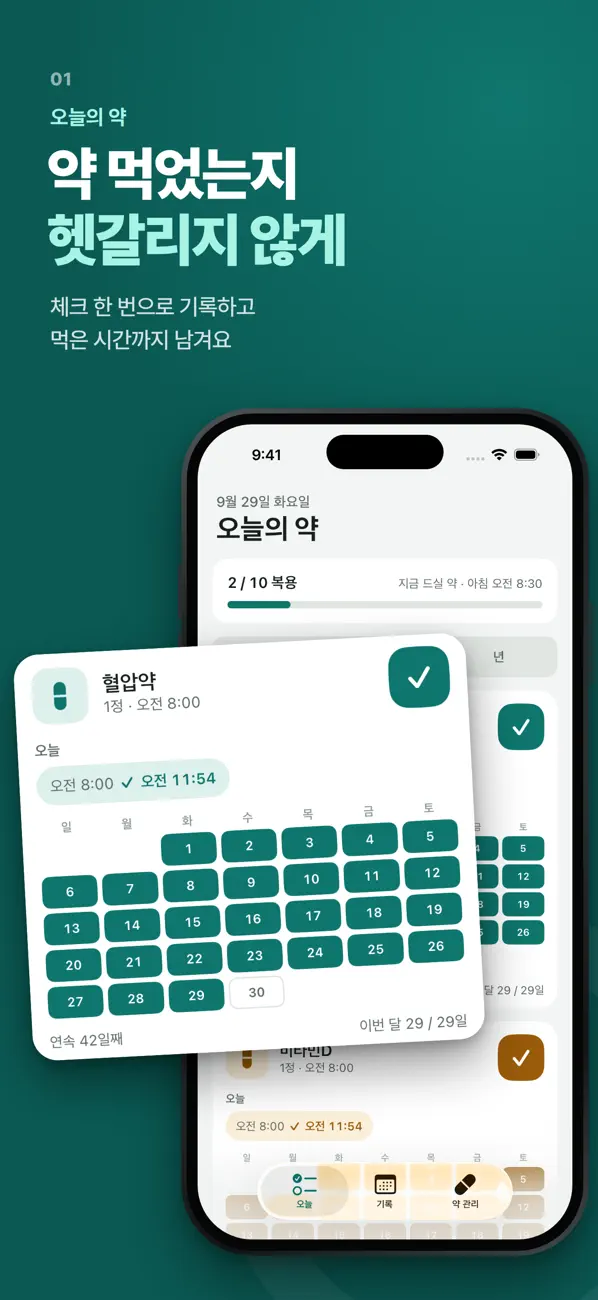
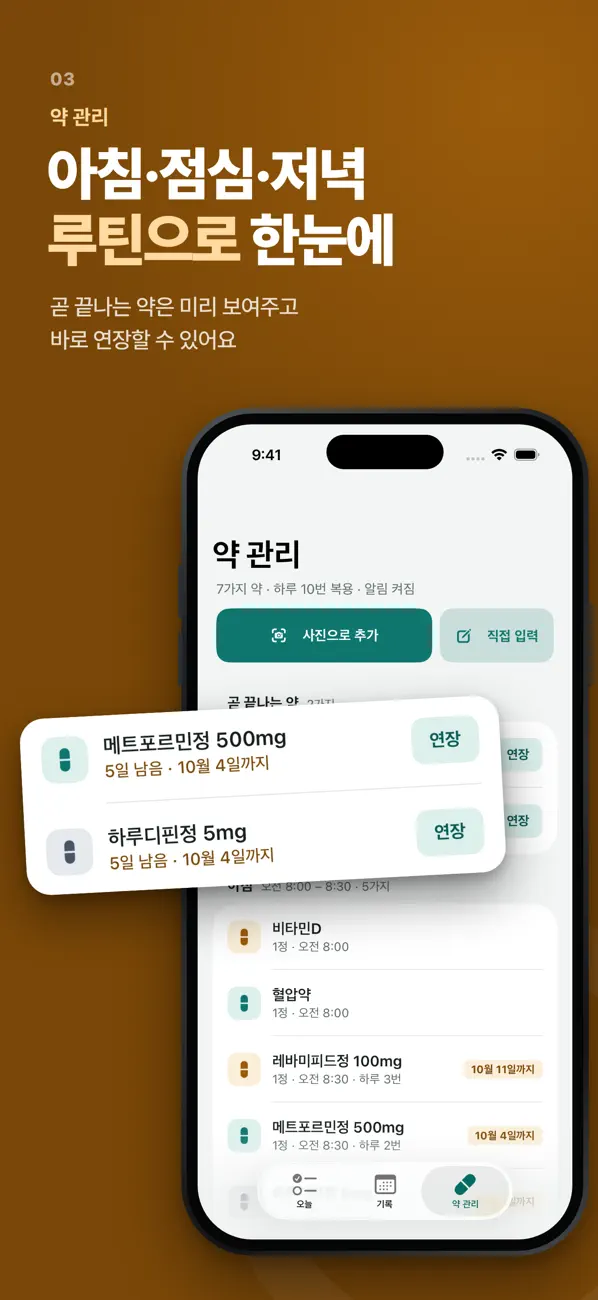
- Añade un medicamento o suplemento y establece su tiempo de ingesta.
- Si utiliza OCR en un paquete, bolso o receta, verifique el nombre y los detalles reconocidos.
- Toque el artículo para registrar la ingesta después de tomarlo.
Recordatorios e historia
Utilice widgets y listas basadas en tiempo para ver el cronograma y luego revise el calendario y el historial. Para recordatorios faltantes, verifique el permiso del dispositivo, el enfoque y la hora configurada.
Almacenamiento en el dispositivo y datos de salud
Los registros se almacenan en el dispositivo. La importación de estado opcional requiere iOS 26 o posterior. No asuma que iniciar sesión o importar datos crea una copia de seguridad externa de cada registro.
Si OCR lee un elemento incorrectamente
Verifique la iluminación y la nitidez, luego compare y corrija nombres, horas y números con el original. La aplicación no prescribe tratamiento ni recomienda cambios de dosis.
Vistas previas oficiales de la aplicación
Estas imágenes provienen del listado público App Store. Las pantallas pueden diferir según el idioma, el dispositivo y la versión de la aplicación.
Preguntas comunes
¿Debo usar la aplicación para decidir qué hacer después de omitir una dosis?
Siga las instrucciones del medicamento o consulte a un profesional de la salud. No decida una dosis adicional únicamente a partir del registro de la aplicación.
¿Por qué no está disponible la importación de salud?
Verifique que el dispositivo ejecute iOS 26 o posterior y revise el permiso correspondiente.
¿Tu pantalla se ve diferente?
La aplicación cambia con el tiempo. Incluya la versión de su aplicación y los pasos que siguió al comunicarse con el soporte. No envíe contraseñas, detalles de pago o claves API.
dev@zrindy.comEsta guía fue traducida del texto fuente del desarrollador. Si un paso no está claro, compare el original o comuníquese con el soporte. Leer el original